Przyjęcia do zleceń produkcyjnych (Zgłoszenie wyrobów gotowych)
1. Zgłoszenie wyrobów gotowych
Ta instrukcja pokazuje, jak wykonać przyjęcie wyrobów gotowych do magazynu produkcji na podstawie zlecenia produkcyjnego.
Instrukcja
 Przejdź do ekranu szczegółów zlecenia produkcyjnego.
 Kliknij przycisk ZWG/Zgłoszenie wyrobów gotowych.
 Kliknij ikonę plusa w wierszu wyrobu gotowego do przyjęcia (pierwsza kolumna).
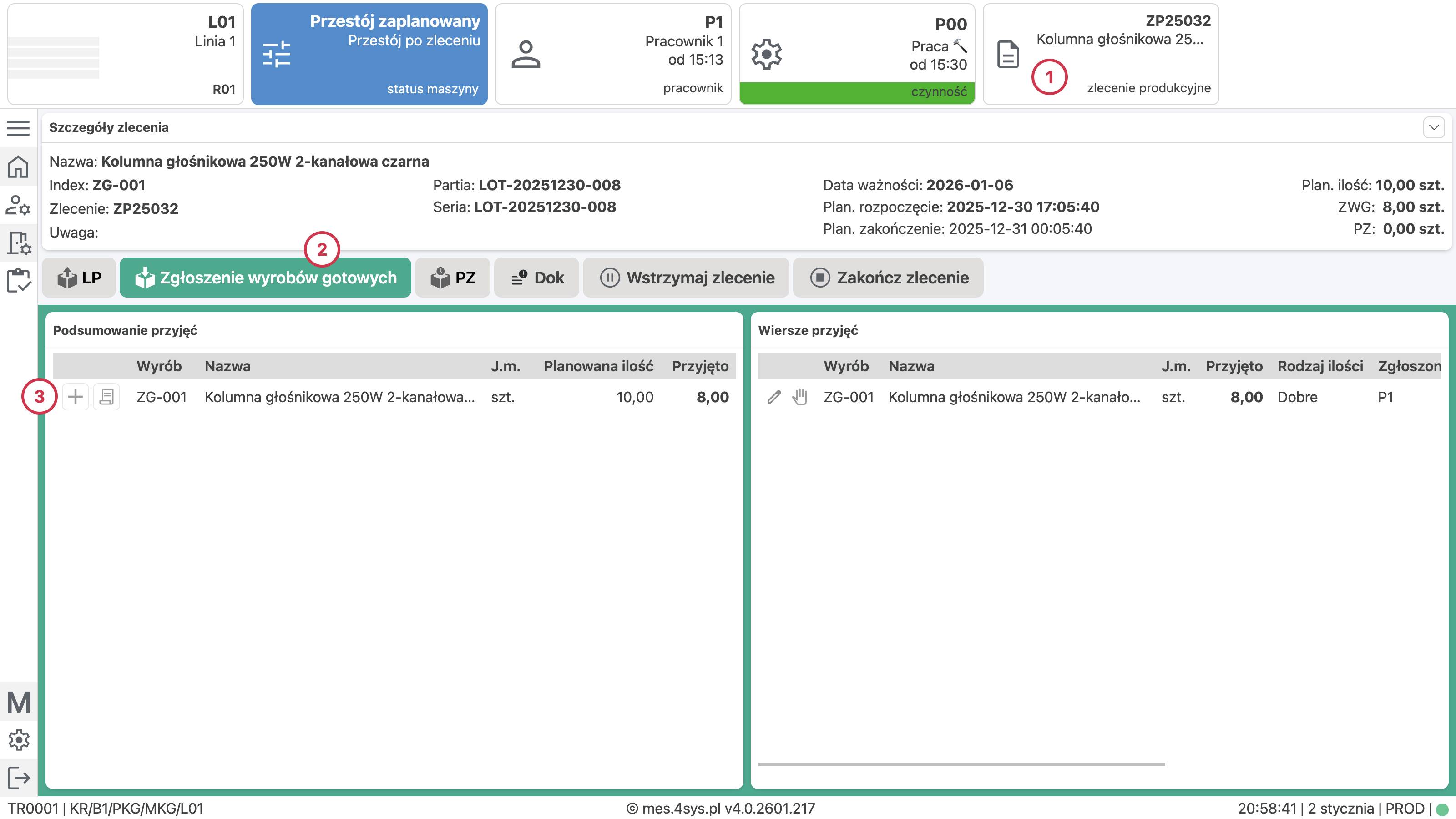
Po kliknięciu przycisku pojawi się ekran przyjęcia wyrobów gotowych.
Ilość do przyjęcia
Ilość do przyjęcia możesz wprowadzić na kilka sposobów, zależnie od konfiguracji systemu:
- Ręcznie - wpisując wartość w polu.
- Za pomocą kalkulatora ekranowego

- Z użyciem wagi (jeśli jest dostępna) - zobacz Obsługa wagi
Wprowadź ilość do przyjęcia w polu Ilość do przyjęcia.
Wybierz operację.
Wybierz rodzaj ilości.
 Wybierz numer etykiety (jeśli dotyczy).
 Wybierz łączną ilość etykiet (jeśli dotyczy).
 Dodaj komentarz (opcjonalnie).
 Przejdź dalej, klikając przycisk w prawym górnym rogu ekranu.
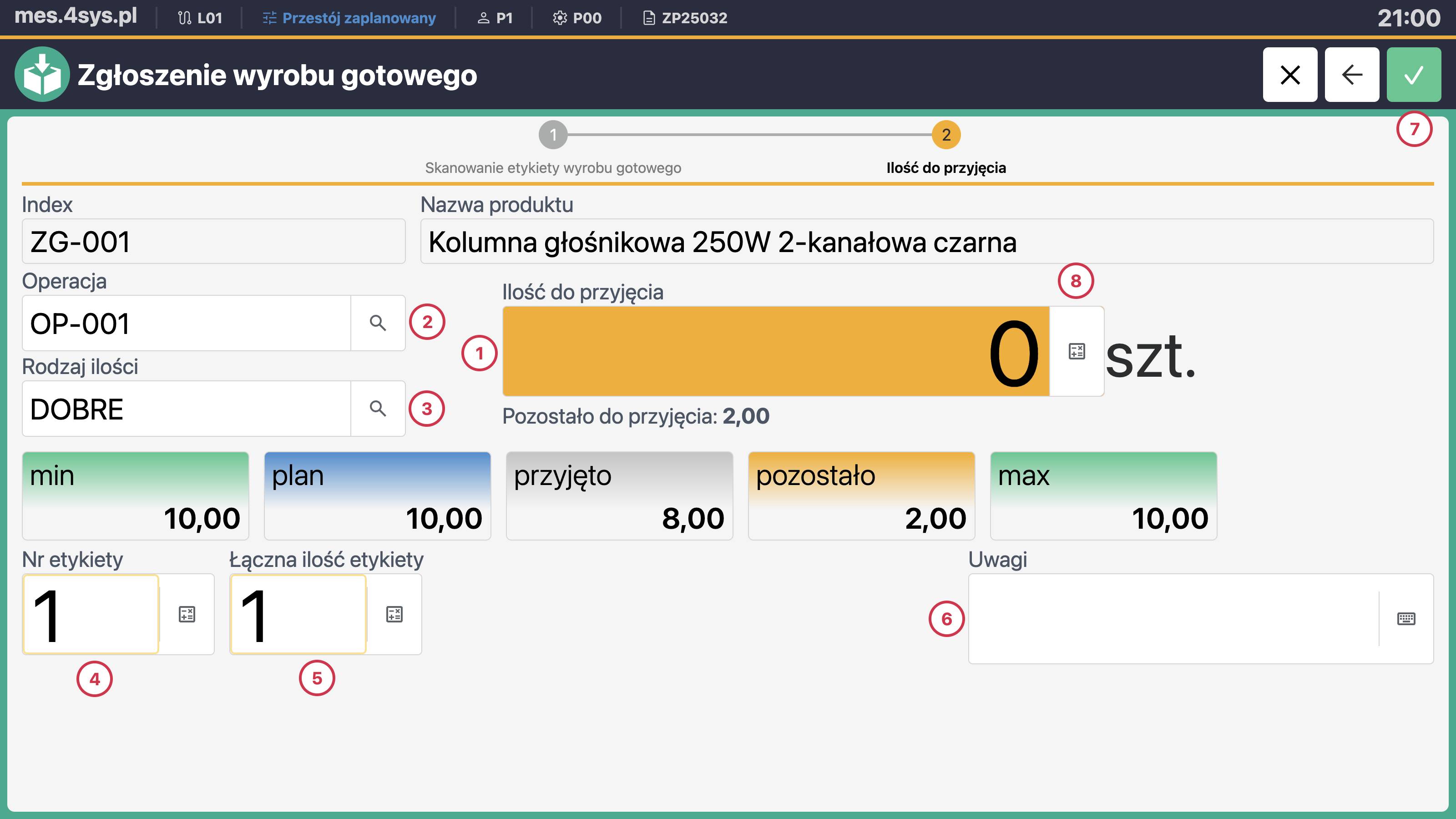
Po kliknięciu przycisku zostanie wykonane przyjęcie wyrobów gotowych do magazynu produkcji.
2. Edycja i korekty
Po zapisaniu wpisy przyjęć wyrobów gotowych są widoczne na liście wierszy przyjęć.
Instrukcja
Edycję wpisu wykonujesz w widoku wierszy przyjęć wyrobów gotowych.
Kliknij w ikonę edycji w wierszu, który chcesz zmodyfikować.
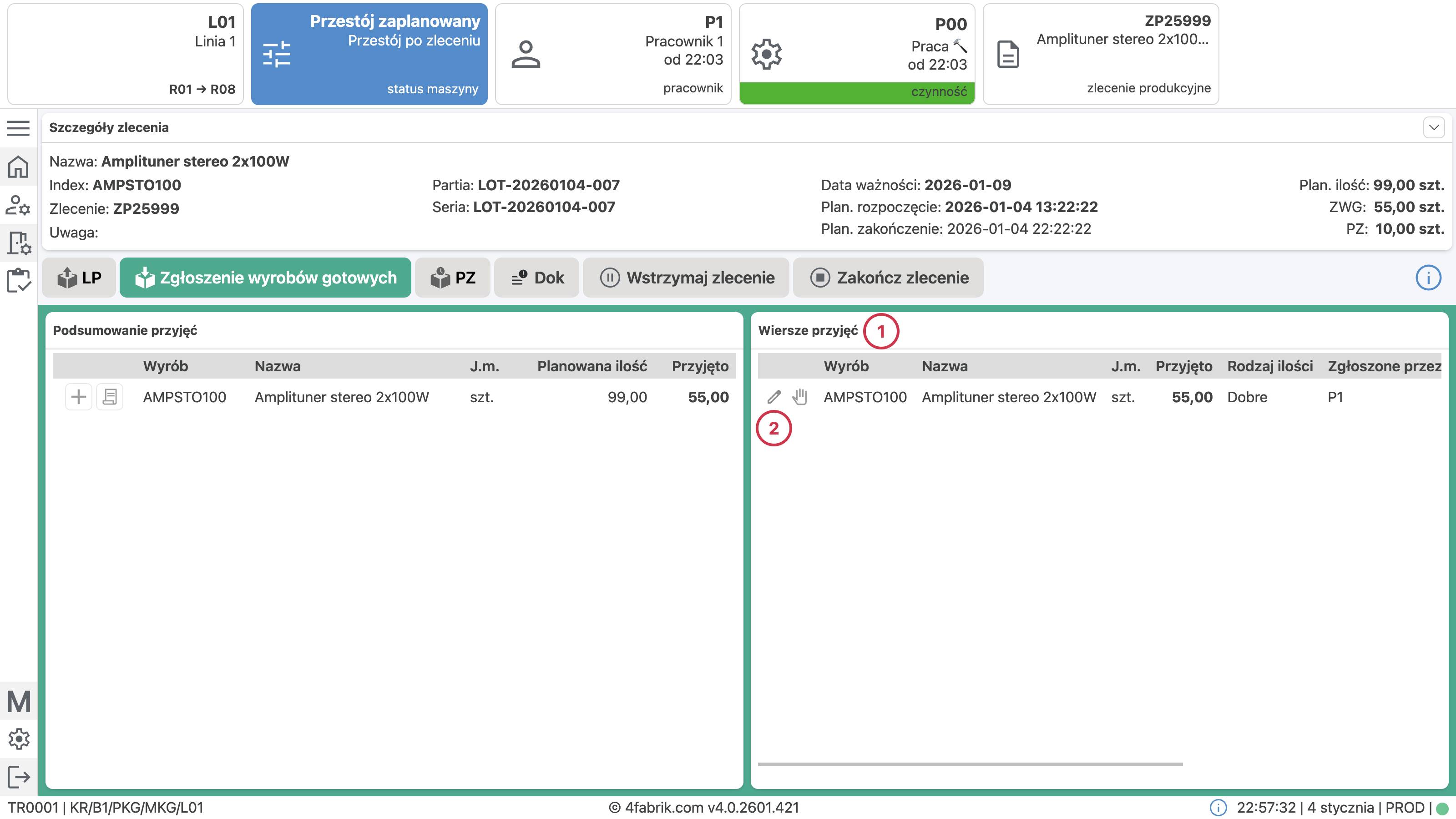
Po kliknięciu przycisku pojawi się ekran edycji.
Po wejściu w tryb edycji możesz modyfikować pola wpisu. Interfejs i sposób wprowadzania danych są identyczne jak w sekcji Zgłoszenie wyrobów gotowych.
3. Generowanie etykiet
Generowanie etykiet polega na utworzeniu określonej liczby wierszy (pustych zgłoszeń), które są autonumerowane. Każdy wiersz odpowiada jednej etykiecie wyrobu gotowego.
Instrukcja
Przejdź do ekranu szczegółów zlecenia produkcyjnego.
Kliknij przycisk ZWG/Zgłoszenie wyrobów gotowych.
Kliknij ikonę etykiety w wierszu wyrobu gotowego do przyjęcia (druga kolumna).
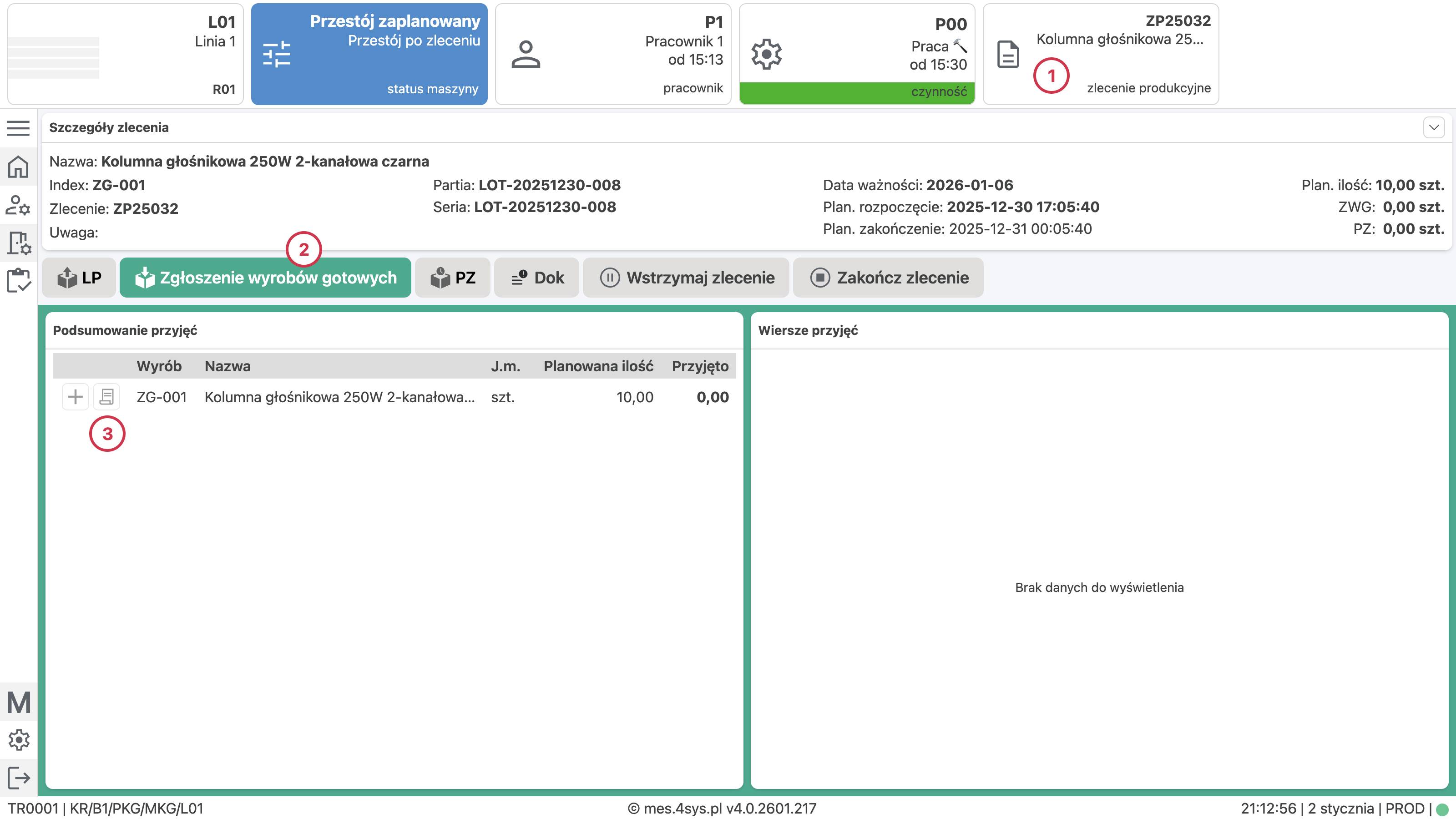
Po kliknięciu przycisku pojawi się ekran generowania etykiet.
Wprowadź liczbę opakowań, które chcesz wygenerować w polu Łączna ilość opakowań.
Kliknij Potwierdź. System automatycznie utworzy wiersze z numeracją.
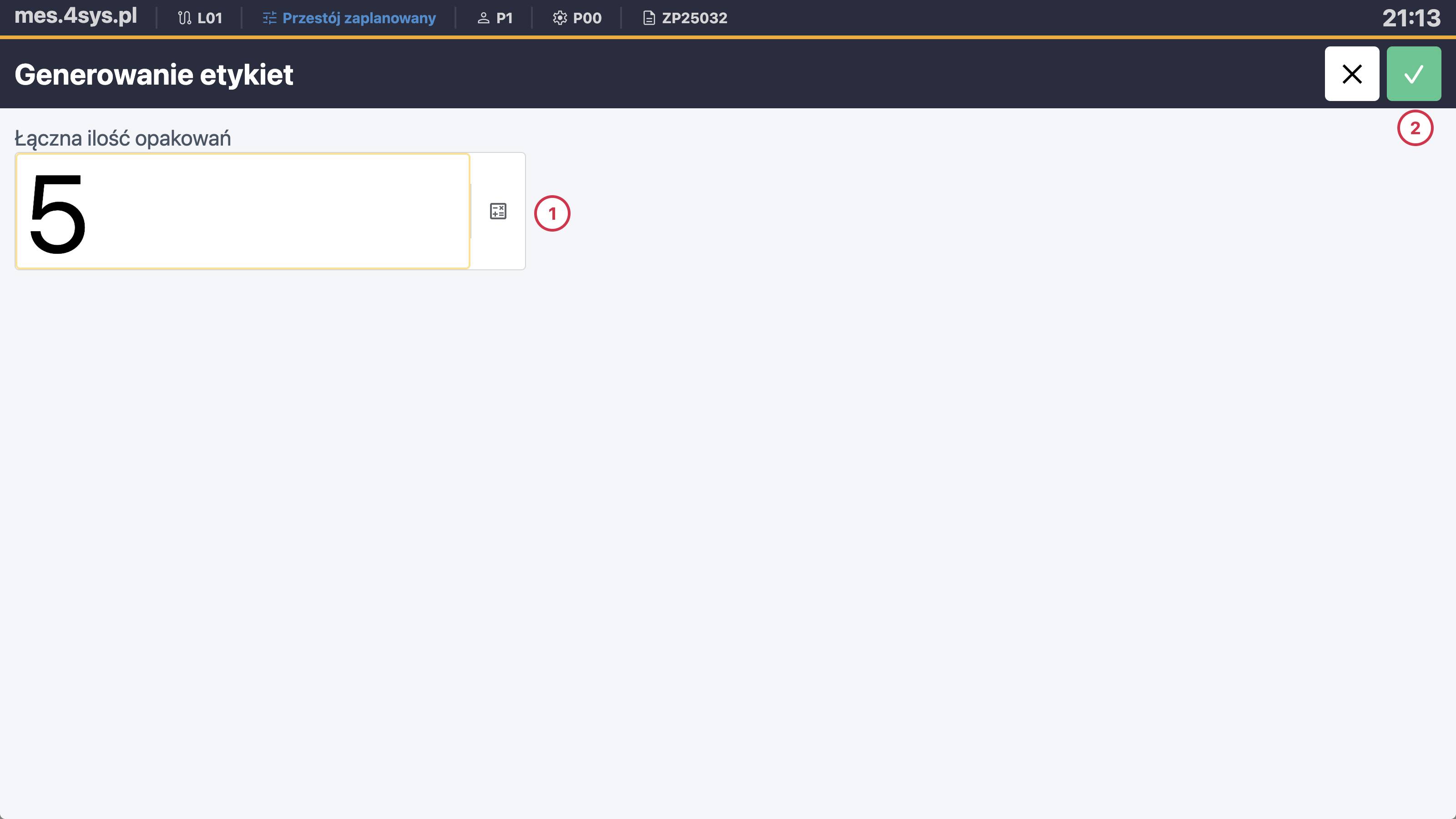
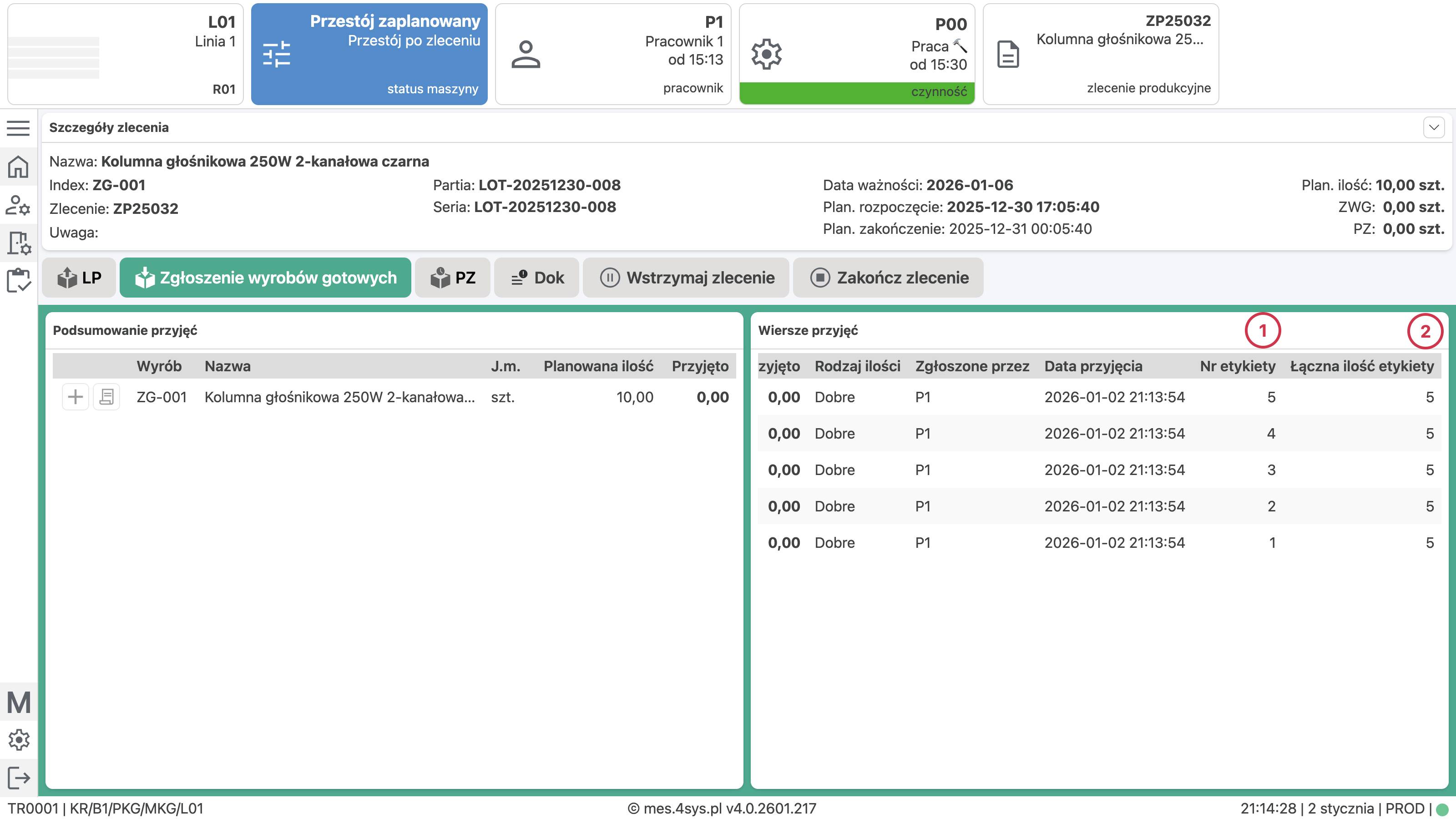
Po kliknięciu przycisku zostaną wygenerowane etykiety wyrobu gotowego.
Utworzone etykiety będą widoczne na wierszach przyjęć wyrobów gotowych. Możesz sprawdzić ich numery w kolumnie Numer etykiety oraz Łączna ilość etykiety
Edycja wygenerowanych etykiet (wierszy wyrobów gotowych)
Po wygenerowaniu etykiet możesz je edytować w widoku wierszy przyjęć wyrobów gotowych:
Kliknij w ikonę edycji w wierszu, który chcesz zmodyfikować.
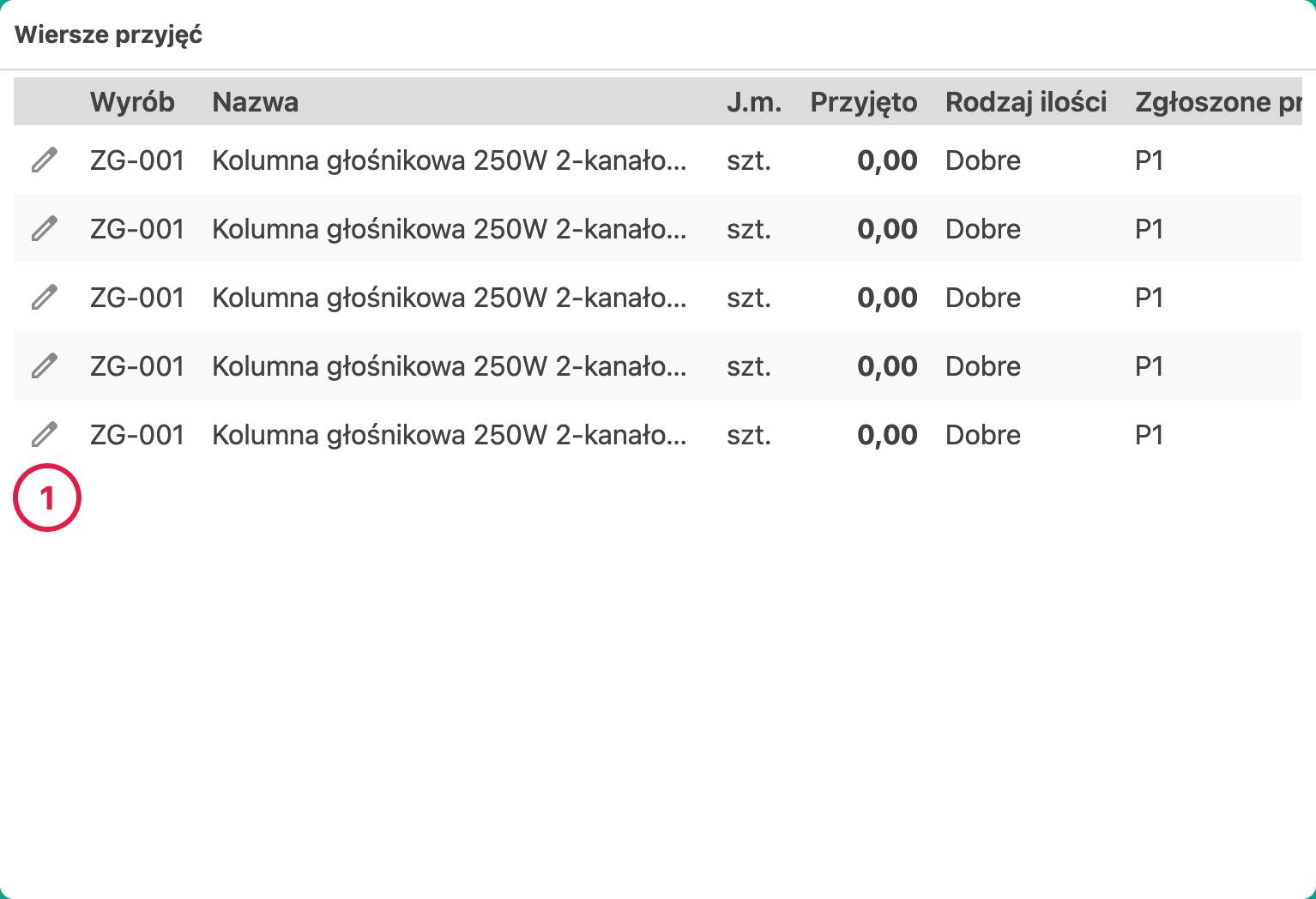
Po kliknięciu przycisku pojawi się ekran edycji etykiety.
Po wejściu w tryb edycji możesz modyfikować poszczególne pola wiersza. Interfejs i sposób wprowadzania danych są identyczne jak w sekcji Zgłoszenie wyrobów gotowych.
Wydruki etykiet
Etykiety możesz drukować z poziomu ekranu edycji wiersza przyjęcia wyrobów gotowych (jeśli dostępne).
Kliknij w ikonę edycji w wierszu, dla którego chcesz wydrukować etykietę.
Na ekranie edycji wyrobów gotowych wyświetlane są przyciski akcji, których dostępność i działanie zależą od konfiguracji systemu. Przyciski te znajdują się w górnej części ekranu i mogą realizować różne operacje, np. WYDRUK, wezwanie technologa lub inne akcje specyficzne dla danego wdrożenia.
Kliknij odpowiedni przycisk akcji, np. WYDRUK, aby wykonać żądaną operację (np. wydruk etykiety).
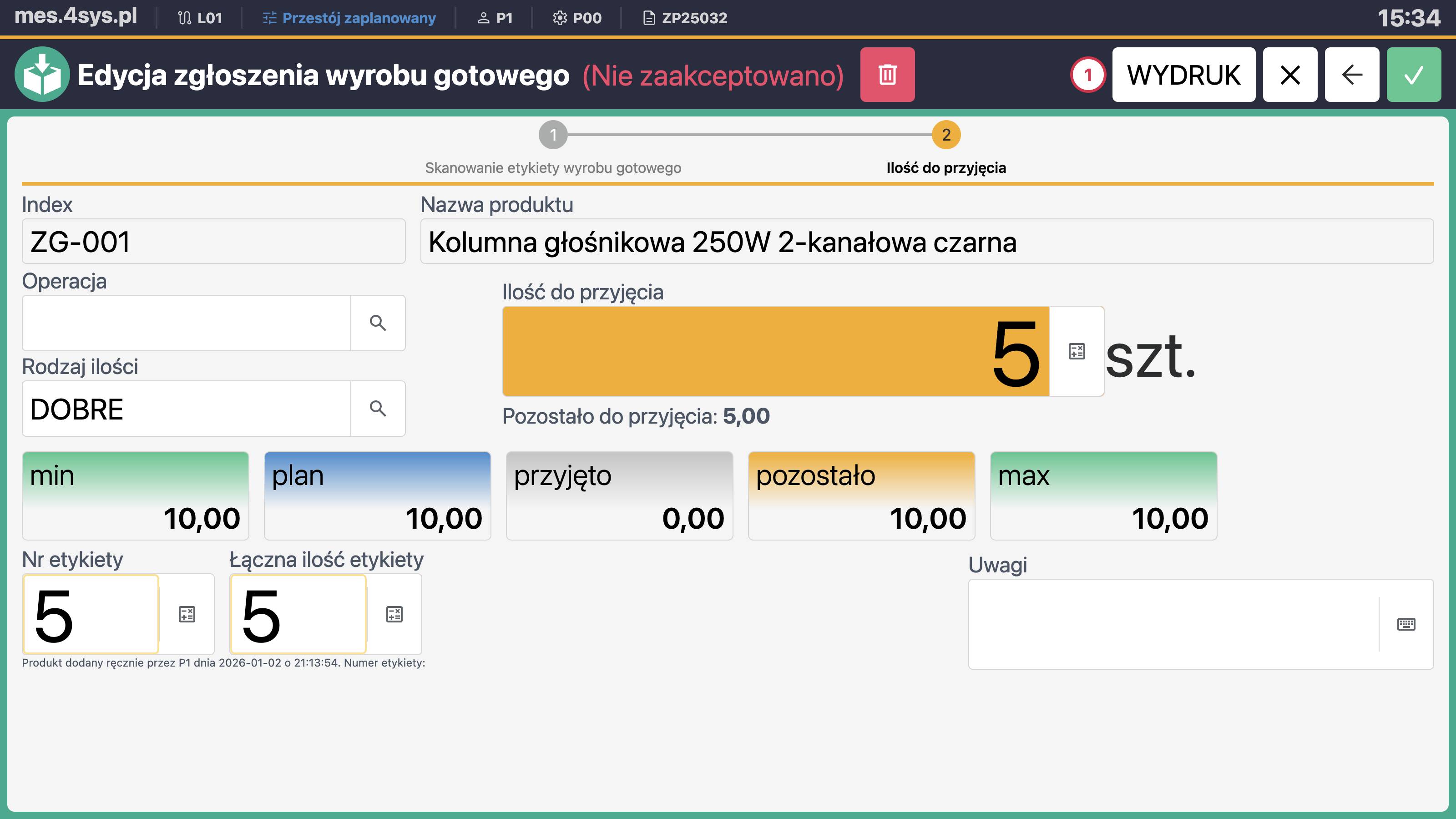
Po kliknięciu przycisku akcji mogą wystąpić różne scenariusze, w zależności od konfiguracji systemu:
- akcja może zostać wykonana natychmiast, bez dodatkowych kroków,
- może pojawić się formularz, w którym należy uzupełnić komentarz,
- formularz może dodatkowo wymagać potwierdzenia numerem PIN.
W przypadku pojawienia się formularza:
Uzupełnij komentarz w polu Wiadomość.
Wprowadz numer PIN (jeśli wymagany).
Potwierdź akcję, klikając przycisk w prawym górnym rogu ekranu.
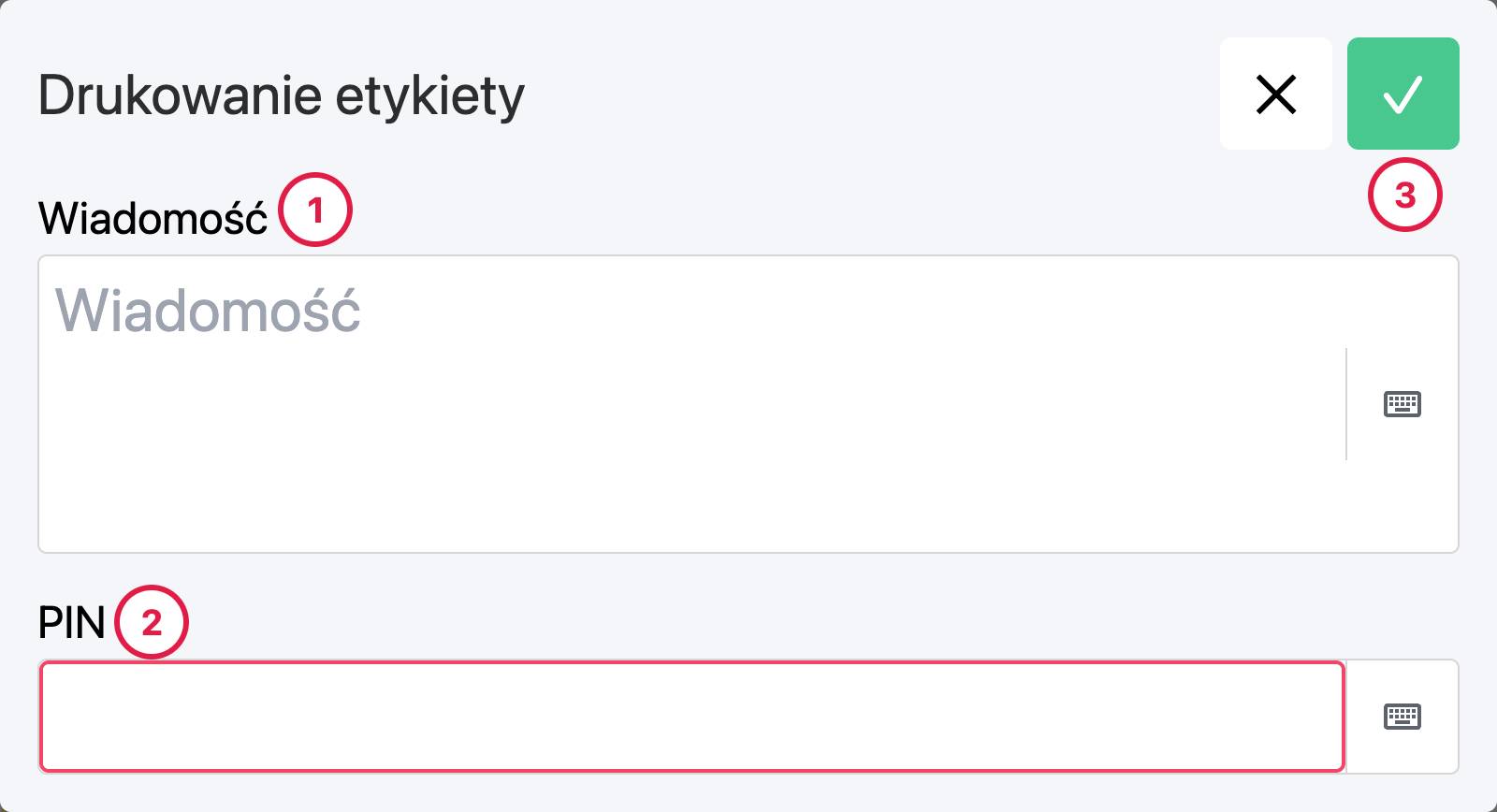
Po poprawnym wykonaniu akcji system wyświetli odpowiedni komunikat lub przejdzie do kolejnego kroku.
4. Obsługa wagi
Jeżeli stanowisko jest wyposażone w wagę, ilość do wydania możesz wprowadzić za jej pomocą.
Instrukcja
- Umieść surowiec na wadze.
- Kliknij przycisk Wyślij na wadze (domyślny przycisk do przesyłania odczytu).
- Ilość odczytana z wagi zostanie automatycznie wprowadzona do pola Ilość do wydania w formularzu.
Możesz wysyłać odczyt z wagi wielokrotnie – wartość w polu Ilość do wydania będzie się automatycznie aktualizować.
Zobacz też: