Konfiguracja stanowiska pracy
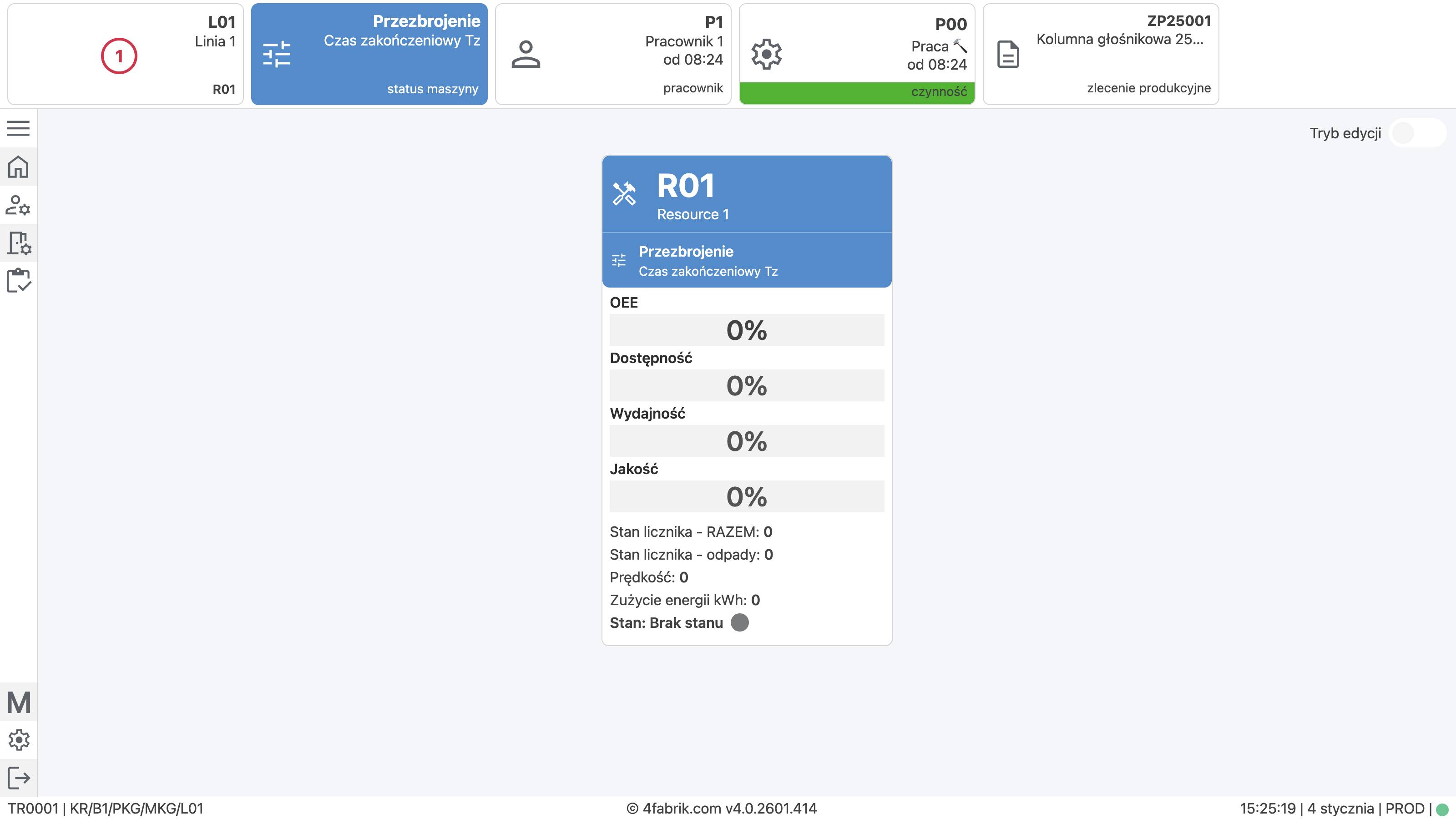
Ten ekran służy do podglądu zasobów (maszyn/urządzeń) przypisanych do stanowiska pracy oraz ich aktualnych stanów i podstawowych wskaźników.
Na tym widoku możesz:
- zobaczyć aktualny stan zasobu (np. praca, przestój, awaria),
- podejrzeć proste wskaźniki produkcyjne (m.in. OEE oraz jego składowe),
- sprawdzić liczniki/odczyty (np. total, waste, prędkość, energia),
- (dla uprawnionych) wejść w Tryb edycji i:
- dodać zasób do stanowiska,
- usunąć zasób ze stanowiska,
- ustawić kolejność zasobów.
 Przejdź do widoku stanowiska pracy.
Możliwość edycji (dodawanie/usuwanie/zmiana kolejności) jest dostępna tylko dla użytkowników z odpowiednimi uprawnieniami.
Zasoby na stanowisku pracy
Każdy zasób jest prezentowany jako kafelek (karta) z informacjami:
- Symbol i nazwa zasobu (nagłówek karty).
- Aktualny stan (np. „Praca”, „Awaria”, „Przestój” itp.).
- OEE oraz składowe:
- Dostępność,
- Wydajność,
- Jakość.
- Odczyty/liczniki (w zależności od zasobu) np.:
- Stan licznika,
- Odpady,
- Prędkość,
- Energia.
- Sygnalizacja ruchu maszyny
- „Maszyna pracuje”, „Maszyna nie pracuje” albo „Brak statusu” (gdy system nie ma jednoznacznej informacji).
- Sygnalizacja awarii
- Jeśli na zasobie jest aktywna awaria, karta pokaże wyraźny pasek/komunikat alarmowy.
Kolor nagłówka karty pomaga szybko zorientować się w sytuacji (np. praca vs przestój vs awaria).
1. Bieżąca konfiguracja
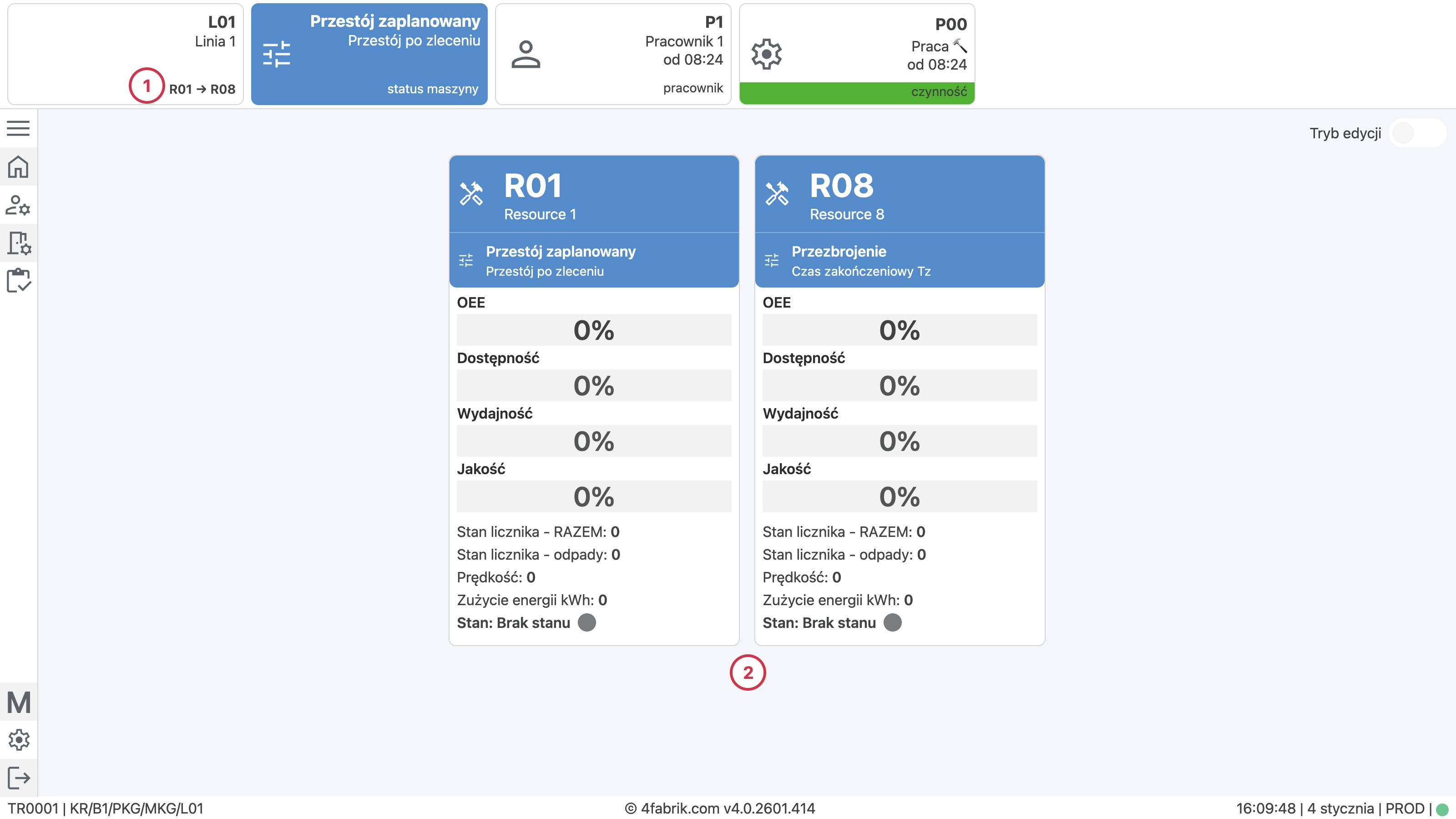
Aktualną kolejność oraz listę zasobów przypisanych do stanowiska pracy można sprawdzić w dwóch miejscach:
na kafelku stanowiska pracy (symbole zasobów ułożone poziomo),
na liście kafelków zasobów na ekranie konfiguracji zasobów (opisanych w tej instrukcji).
2. Tryb edycji (konfiguracja stanowiska)
Tryb edycji służy do zarządzania listą zasobów przypisanych do bieżącego stanowiska pracy.
Widoczność przełącznika trybu edycji zależy od uprawnień użytkownika. Jeżeli nie widzisz przycisku, skontaktuj się z administratorem systemu.
Podczas trwania zlecenia produkcyjnego edycja zasobów jest zablokowana. Informuje o tym odpowiedni komunikat systemowy. Aby zmienić konfigurację stanowiska, należy wstrzymać lub zakończyć zlecenie produkcyjne - szczegóły opisano tutaj.
Instrukcja
Kliknij przełącznik Tryb edycji w prawym górnym rogu ekranu.
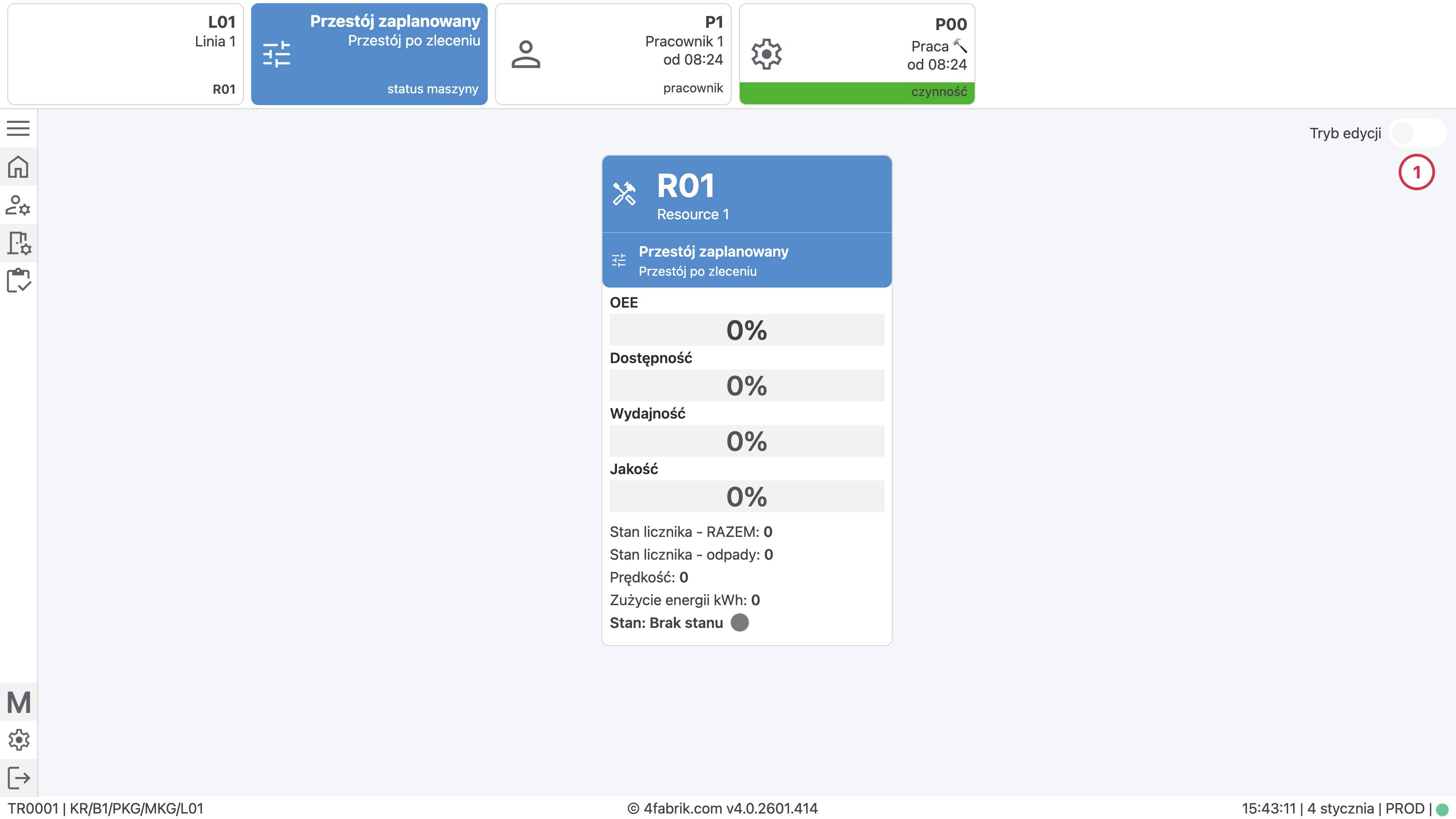
Po włączeniu trybu edycji pojawi się się ekran z dodatkowymi elementami umożliwiającymi zarządzanie zasobami.
Dodawanie zasobu do stanowiska
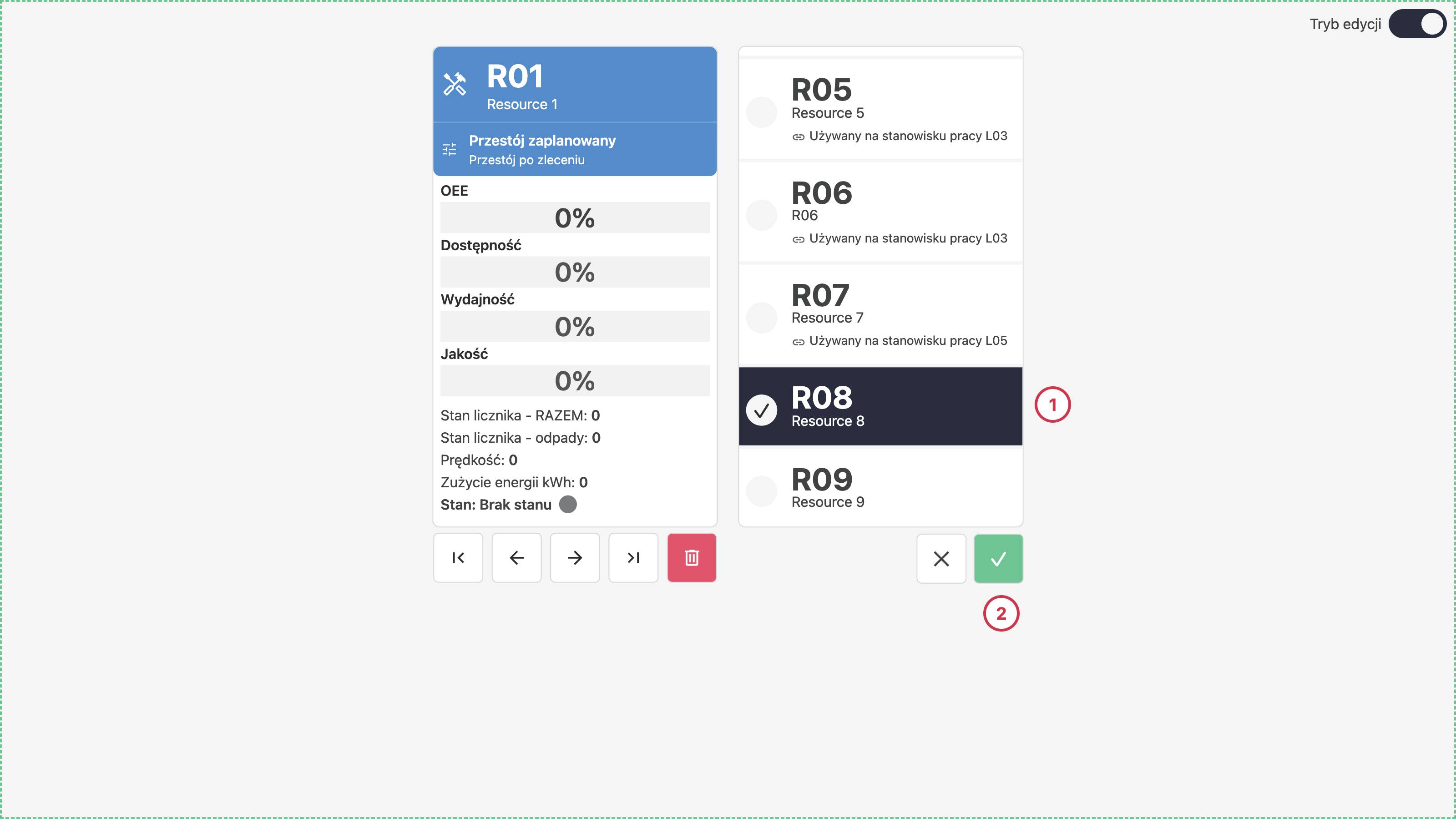
W trybie edycji, na końcu listy kafelków zasobów, pojawia się kafelek Dodaj zasób (ikona plusa).
Kliknij kafelek Dodaj zasób (ikona plusa).
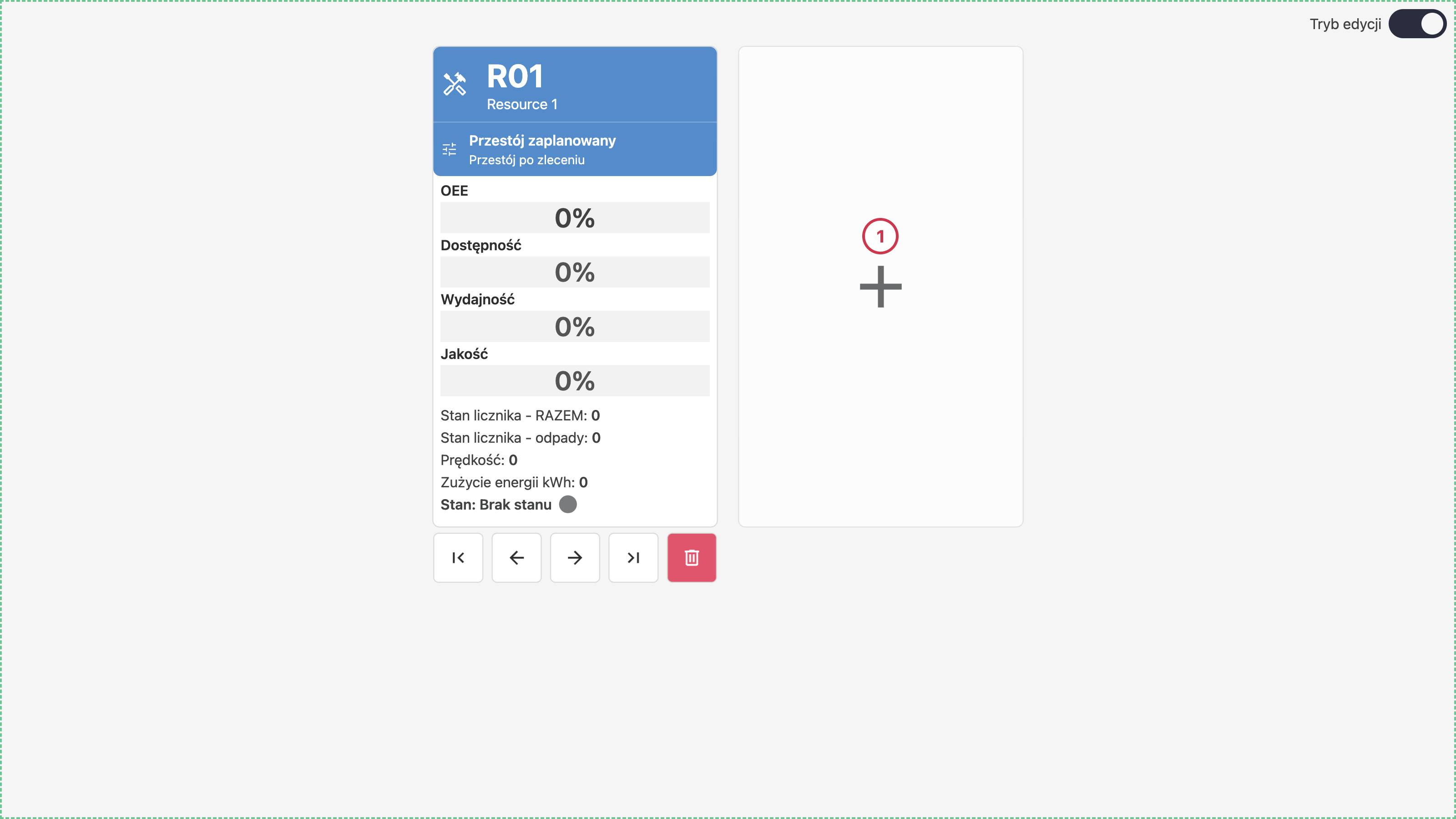
Pojawi się lista dostępnych zasobów.
Z listy wybierz zasób, który chcesz dodać.
 Zatwierdź wybór przyciskiem ✓
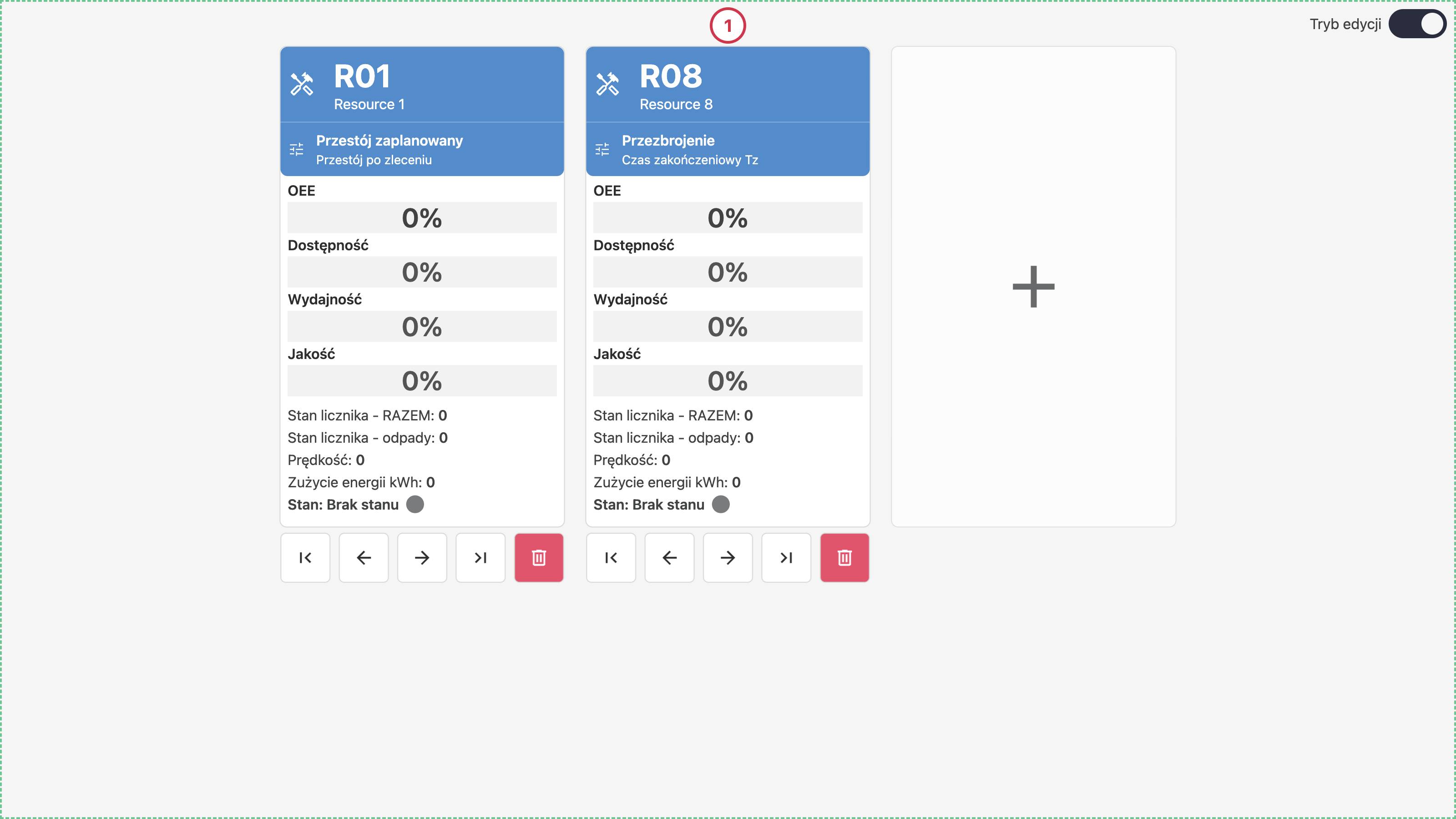
Po dodaniu zasób pojawi się jako kolejny kafelek na liście zasobów przypisanych do bieżącego stanowiska pracy.
Zasób przypisany do innego stanowiska
Jeżeli zasób jest już przypisany do innego stanowiska, zobaczysz przy nim informację „Używany na stanowisku pracy...”
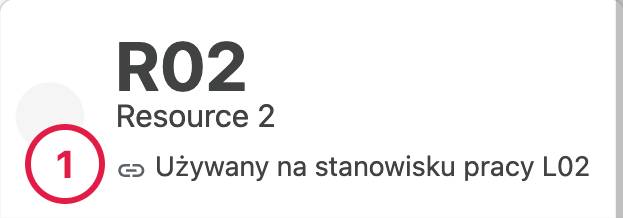
W takiej sytuacji dodanie zasobu do bieżącego stanowiska nie powiedzie się, a system wyświetli odpowiedni komunikat.
Aby dodać zasób tutaj, należy najpierw odłączyć go od tamtego stanowiska, a następnie ponownie dodać do bieżącego.
Usuwanie zasobu ze stanowiska
W trybie edycji na karcie zasobu dostępny jest przycisk kosza.
Instrukcja:
Na karcie zasobu kliknij Usuń (ikona kosza).
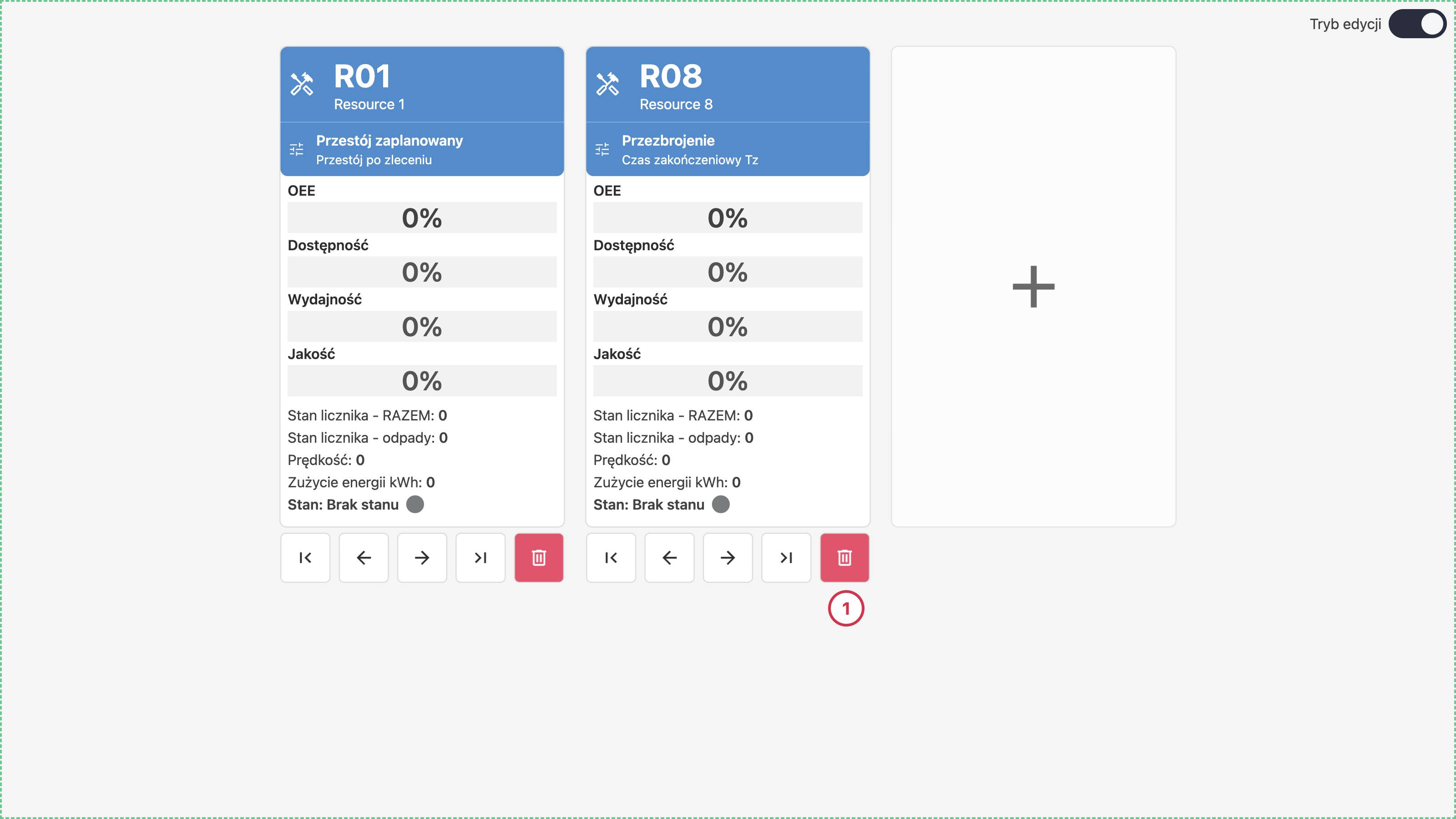
Po kliknięciu zasób zostanie usunięty z listy zasobów przypisanych do bieżącego stanowiska pracy.
Ustawianie kolejności zasobów
W trybie edycji pod kartą zasobu pojawia się pasek z przyciskami strzałek:
Przenieś na początek listy,
Przesuń w lewo,
 Przesuń w prawo,
 Przenieś na koniec listy.
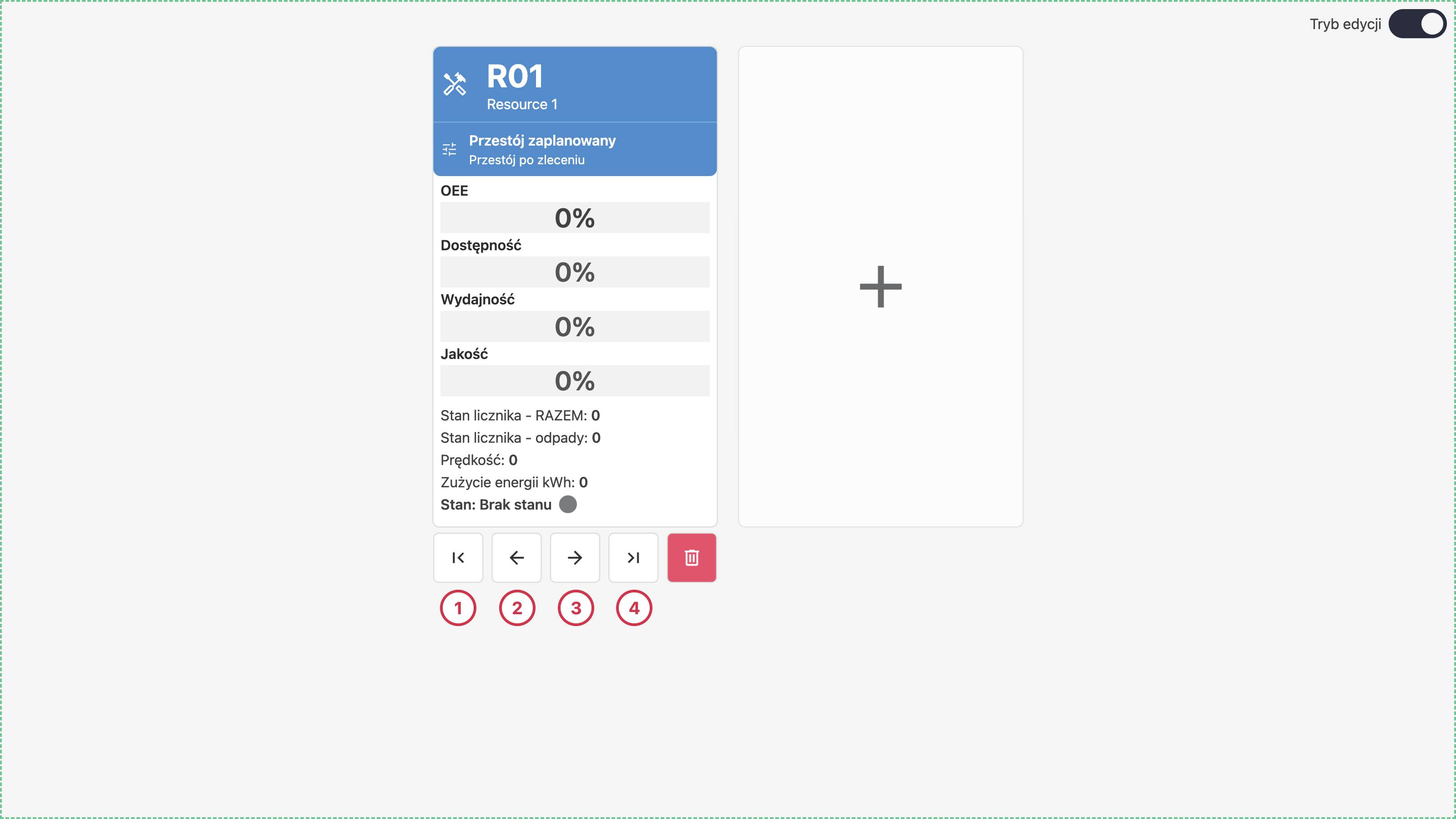
Użyj ich, aby ustawić kolejność kafelków zgodnie z faktyczną kolejnością używania maszyn na stanowisku pracy.
Zobacz też: