Stan stanowiska pracy
Ten ekran służy do podglądu i zmiany stanu pracy zasobów przypisanych do stanowiska pracy.
Umożliwia:
- szybką zmianę stanu (np. praca, awaria, planowany przestój),
- przegląd historii zmian stanu w formie tabeli,
- analizę zmian w czasie na wykresie (Gantt / oś czasu).
 Przejdź do widoku stanowiska pracy.
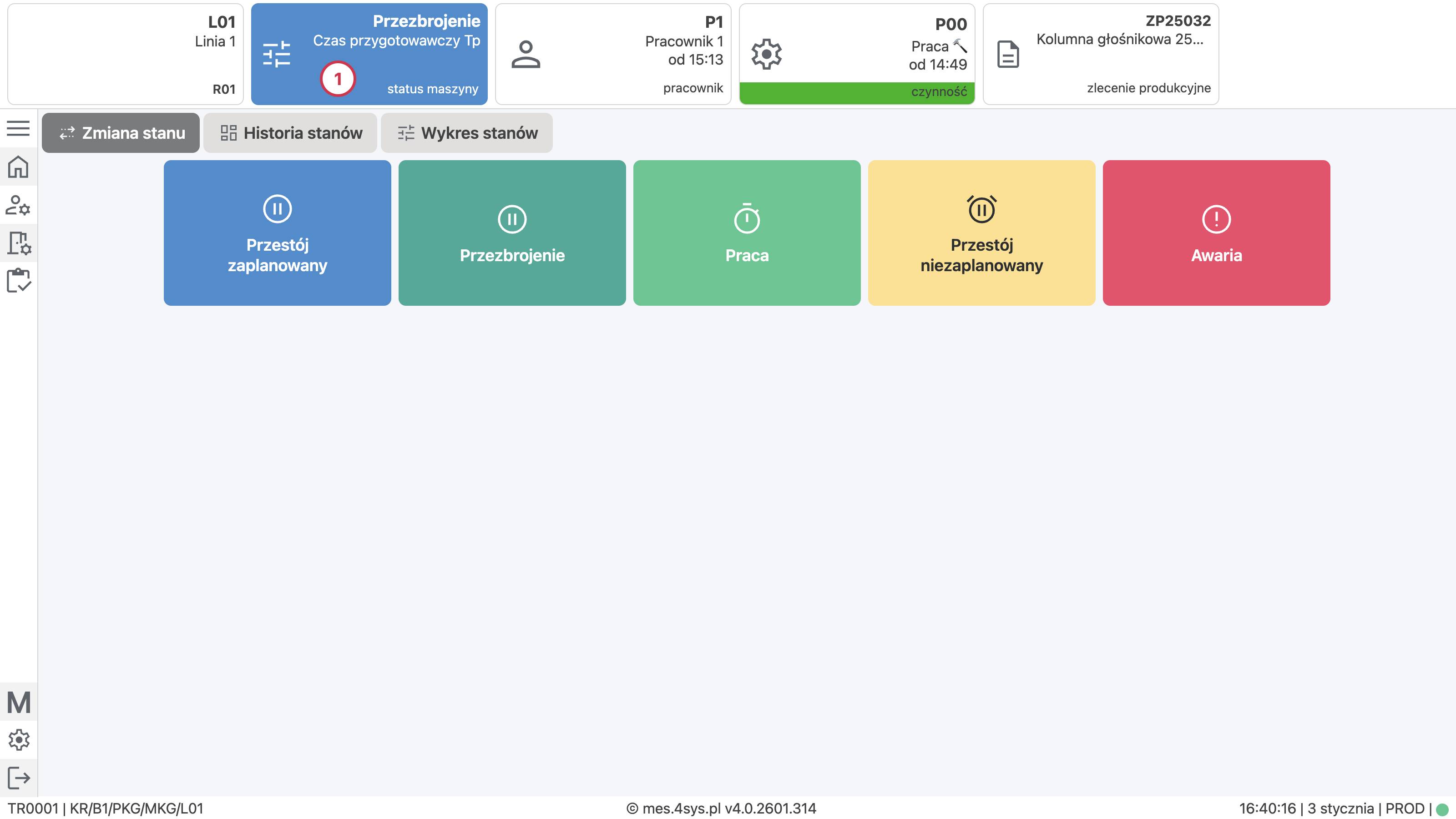
Uwaga: możliwość zmiany stanu jest dostępna tylko dla użytkowników z odpowiednimi uprawnieniami.
Widoki na ekranie
Na górze ekranu znajdują się 3 zakładki:
Zmiana stanu – kafelki do szybkiej zmiany aktualnego stanu.
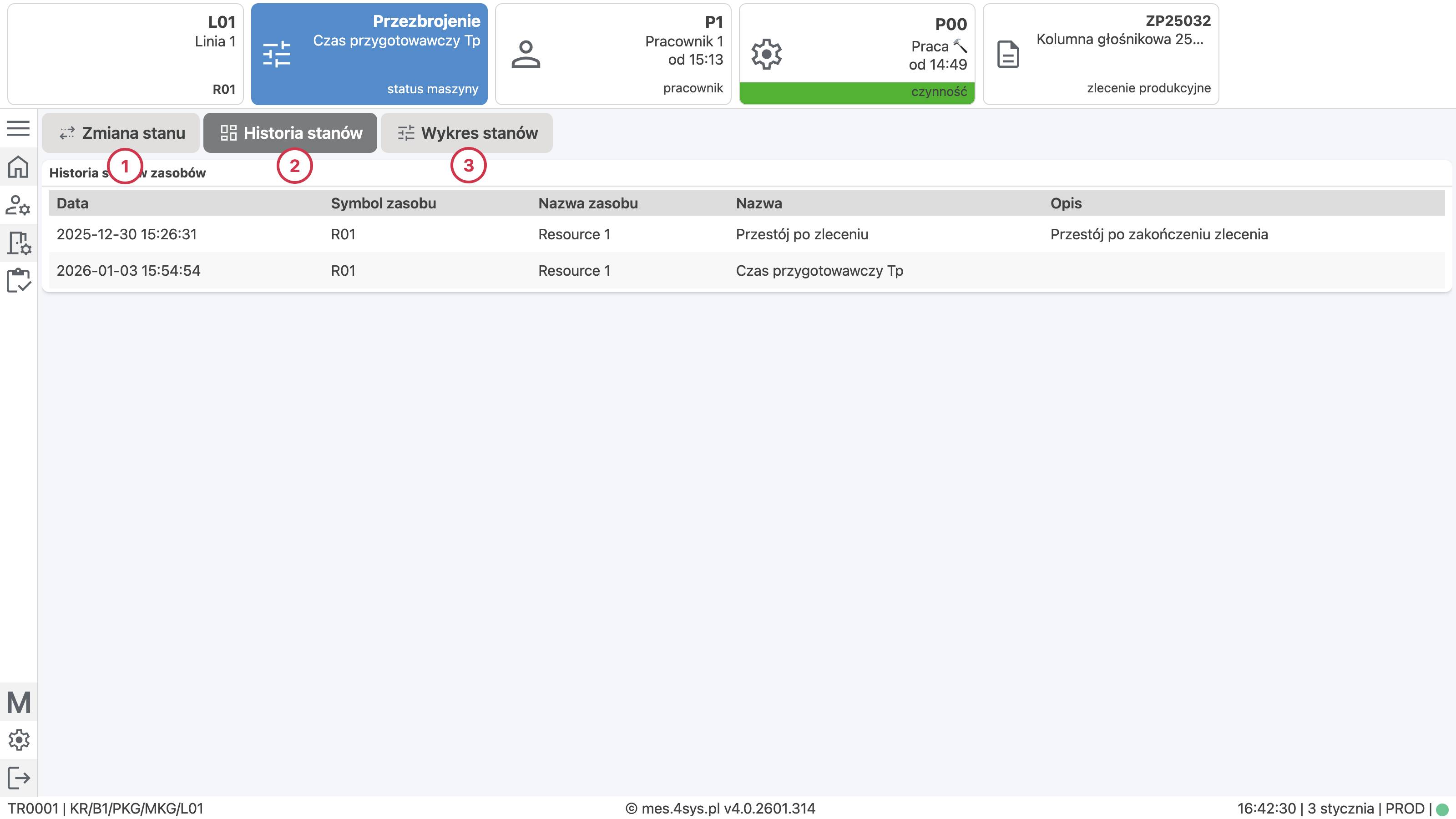
 Historia stanów – tabela z historią zmian stanu zasobów.
 Wykres stanów (Gantt) – oś czasu pokazująca stany zasobów w wybranym zakresie dat.
1. Zmiana stanu
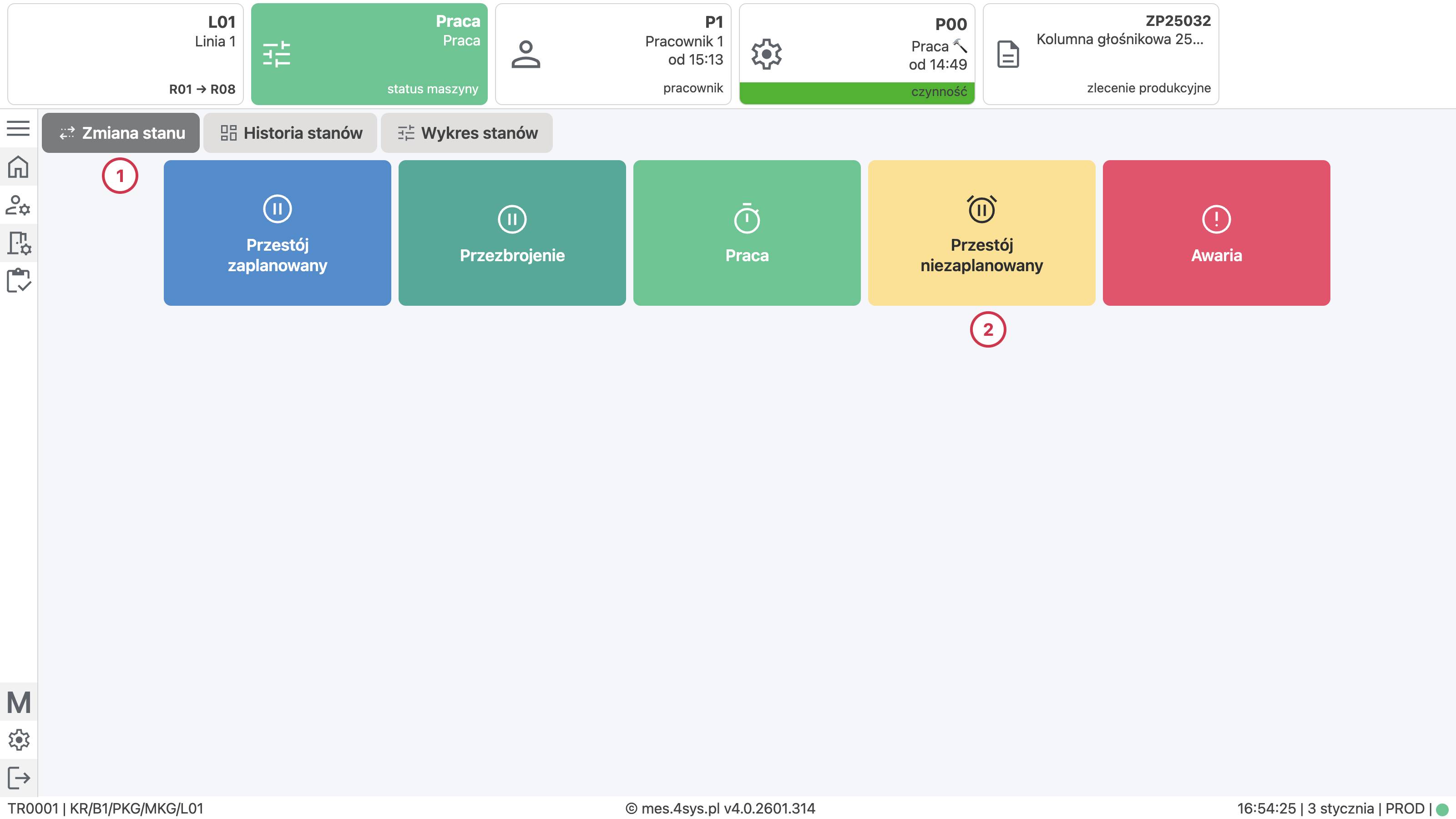
Widok Zmiana stanu jest domyślny. Zawiera przyciski (kafelki), które uruchamiają okno zmiany stanu.
Dostępne stany i kiedy ich używać
-
Przestój zaplanowany
- Użyj, gdy przestój jest zaplanowany (np. przerwa, przegląd, planowane zatrzymanie).
-
Przezbrojenie
- Użyj podczas przezbrojenia/zmiany asortymentu, gdy maszyna nie realizuje produkcji, ale jest w trakcie przygotowania.
-
Praca
- Użyj, gdy zasób fizycznie produkuje / wykonuje pracę.
-
Przestój niezaplanowany
- Użyj, gdy przestój wystąpił nieoczekiwanie (np. brak materiału, blokada jakościowa, brak operatora).
-
Awaria
- Użyj w przypadku awarii technicznej, usterki lub innej sytuacji wymagającej zgłoszenia awarii.
Instrukcja
Przejdź do zakładki Zmiana stanu.
Kliknij kafelek odpowiadający stanowi, na który chcesz przełączyć zasób/stanowisko.
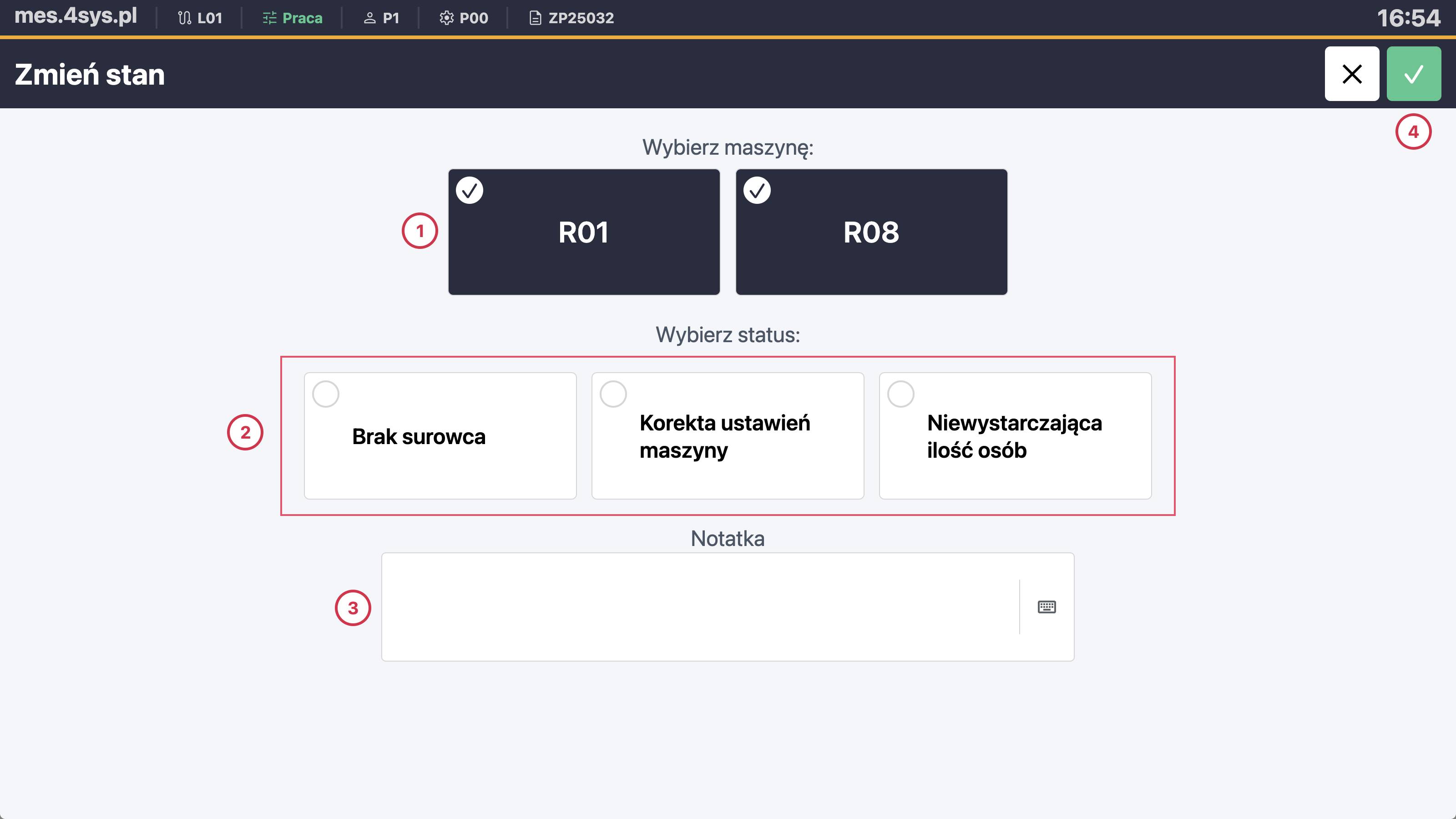
Pojawi się okno zmiany stanu.
Wybierz maszyny, których dotyczy zmiana stanu (jeśli dotyczy wielu zasobów). Domyślnie zaznaczone są wszystkie maszyny.
Wybierz status.
Dodaj komentarz (opcjonalnie).
 Potwierdź zmianę stanu, klikając przycisk w prawym górnym rogu ekranu.
Niektóre stany mogą wymagać spełnienia dodatkowych warunków, np. posiadania aktywnego zlecenia produkcyjnego.
Jeżeli warunki nie zostaną spełnione, system wyświetli odpowiedni komunikat z informacją, co należy zrobić.
2. Historia stanów (tabela)
Zakładka Historia stanów prezentuje zmiany stanów w formie tabeli z informacjami takimi jak:
Co pokazuje tabela
- data (czas zmiany stanu),
- informacja o zasobie (symbol/nazwa),
- nazwa stanu,
- przewidywany koniec (jeśli dotyczy),
- opis / komentarz.

3. Wykres stanów (Gantt)
Zakładka Wykres stanów (Gantt) pokazuje stany zasobów na osi czasu w zadanym zakresie dat.
Co pokazuje wykres
- Każdy zasób ma swój „wiersz” na osi czasu
- Na osi widzisz bloki reprezentujące stany (Praca, Awaria, Przestoje itd.)
- Zakres czasu jest dynamiczny i może obejmować np. bieżący dzień / zmianę (w zależności od ustawień).
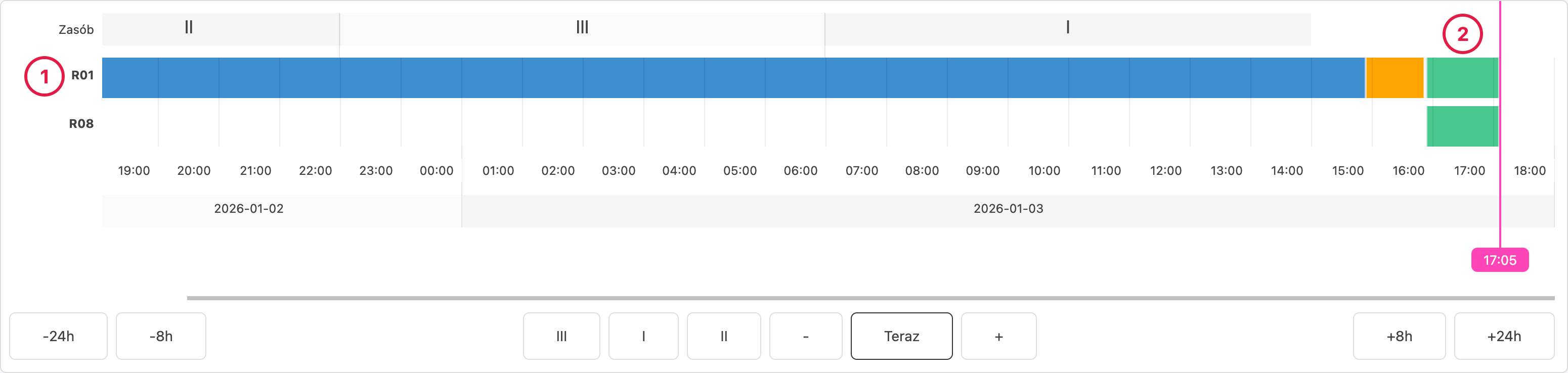
Wykres stanów pozwala szybko zobaczyć, gdzie nie został zarejestrowany stan zasobu (np. dłuższy czas bez zgłoszenia) oraz jakie stany zmieniały się najczęściej w trakcie zmiany.
Dzięki temu możesz łatwo wychwycić „dziury” w raportowaniu lub nietypowe sytuacje w pracy zasobu i od razu zareagować.
Zobacz też: