Operacje na zleceniach
Operacje na zleceniach są dostępne tylko dla użytkowników z odpowiednimi uprawnieniami. W przypadku braku dostępu skontaktuj się z administratorem systemu.
1. Rozpoczęcie zlecenia produkcyjnego
Ta sekcja opisuje proces rozpoczęcia zlecenia produkcyjnego na stanowisku pracy.
Filtry
Na ekranie wyboru zlecenia produkcyjnego dostępne są filtry  umożliwiające zawężenie listy zleceń:
- Przyciski zmian – pozwalają na filtrowanie zleceń produkcyjnych przypisanych do konkretnej zmiany pracowniczej.
- Wszystkie – wyświetla wszystkie dostępne zlecenia produkcyjne na tym stanowisku.
- Wstrzymane – wyświetla tylko zlecenia produkcyjne, które zostały wcześniej wstrzymane.
- Zakończone – wyświetla tylko zlecenia produkcyjne, które zostały zakończone.
Instrukcja
 Przejdź do ekranu wyboru zlecenia produkcyjnego.
 Wybierz zlecenie produkcyjne z listy dostępnych zleceń.
 Wybierz czynność.
 Kliknij przycisk Zapisz i wyloguj, aby potwierdzić wybór zlecenia i czynności.
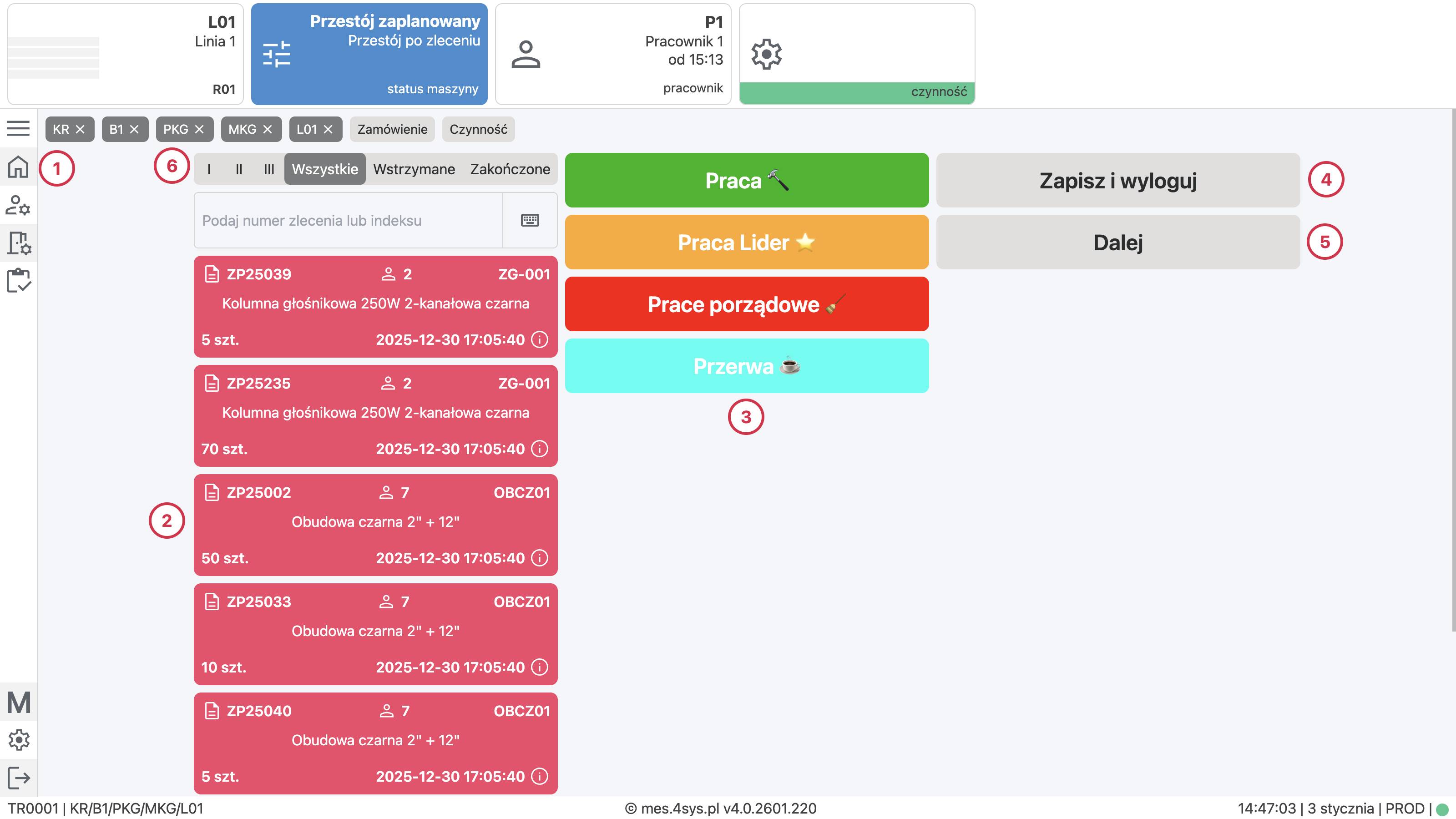
Przycisk Dalej  pozwala na potwierdzenie wyboru zlecenia i przejście do kolejnego kroku bez wylogowywania się.
W zależności od posiadanych uprawnień system po potwierdzeniu przekieruje do widoku szczegółów zlecenia lub wyloguje użytkownika.
2. Wstrzymanie zlecenia produkcyjnego
W tej sekcji opisano proces wstrzymania zlecenia produkcyjnego na stanowisku pracy. Wstrzymanie zlecenia pozwala na tymczasowe przerwanie jego realizacji bez konieczności całkowitego zakończenia.
Instrukcja
Przejdź do ekranu szczegółów zlecenia produkcyjnego.
Kliknij przycisk Wstrzymaj zlecenie.
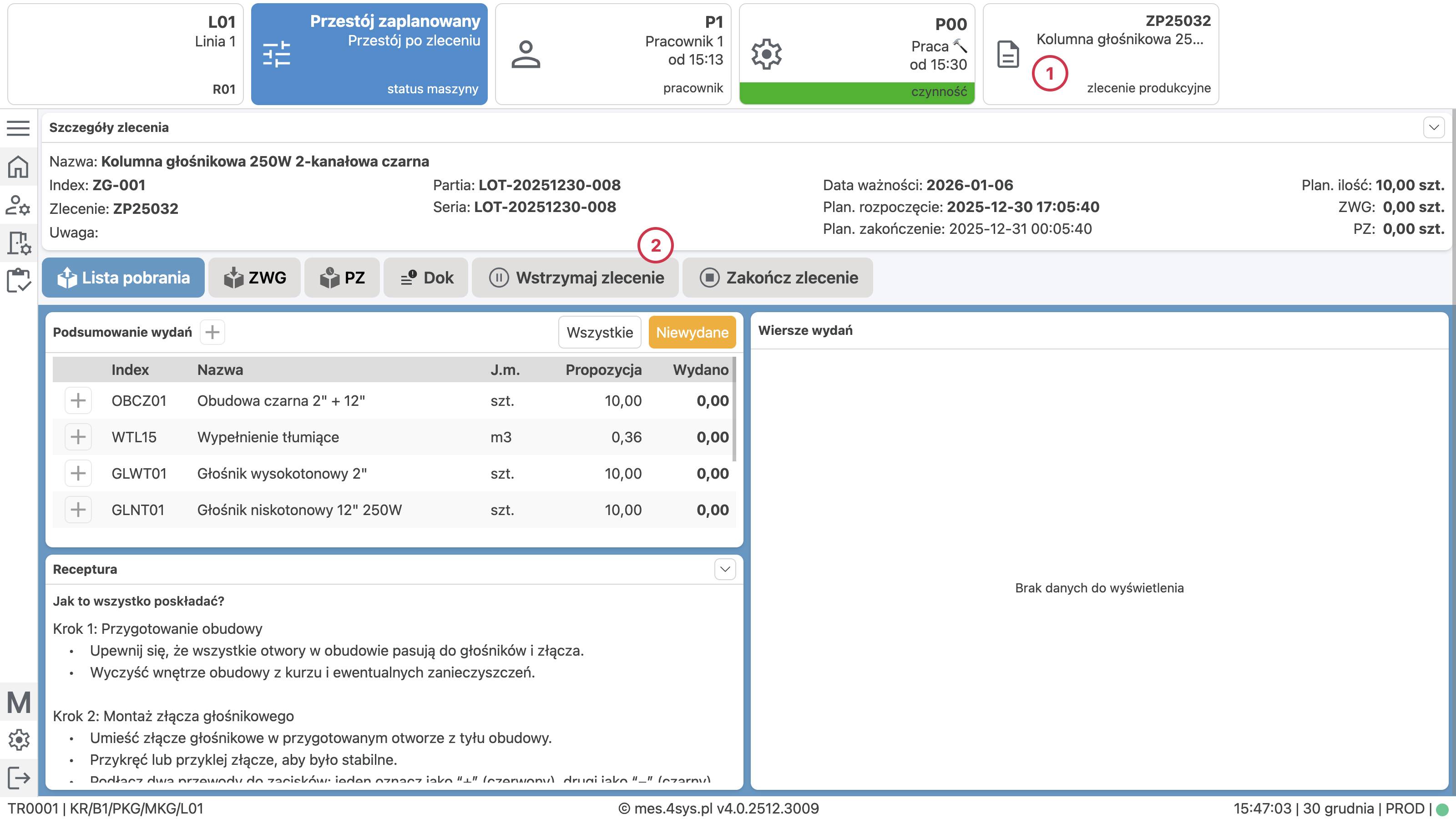
Po kliknięciu przycisku pojawi się okno potwierdzenia wstrzymania zlecenia.
Dodaj komentarz (opcjonalnie).
Kliknij przycisk potwierdzający wstrzymanie zlecenia.
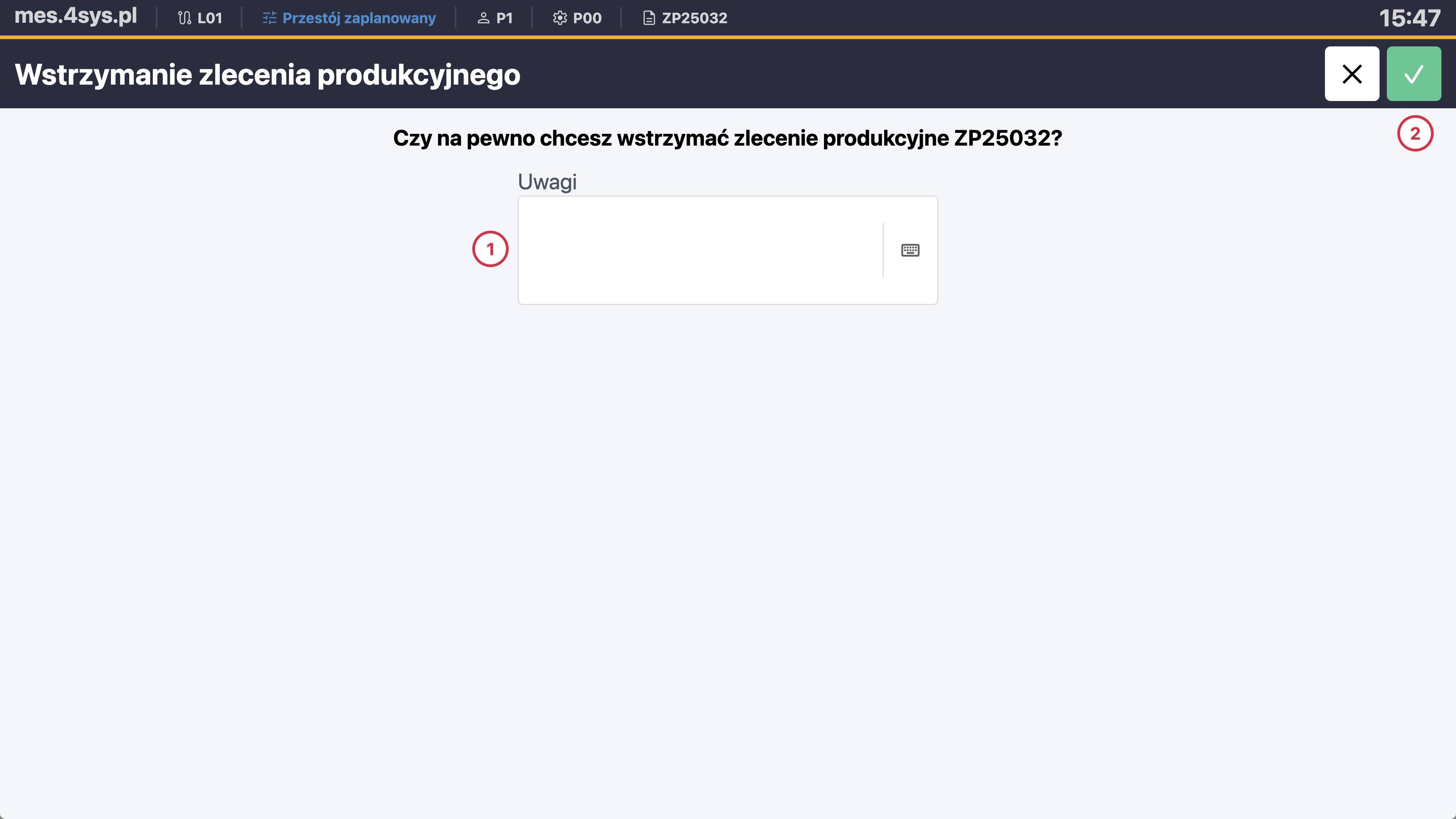
Po potwierdzeniu system wstrzyma zlecenie produkcyjne i powróci do ekranu wyboru zlecenia produkcyjnego.
3. Zakończenie zlecenia produkcyjnego
W tej sekcji opisano proces zakończenia zlecenia produkcyjnego na stanowisku pracy. Zakończenie zlecenia oznacza, że wszystkie planowane operacje zostały wykonane i zlecenie jest gotowe do zamknięcia.
Instrukcja
Przejdź do ekranu szczegółów zlecenia produkcyjnego.
Kliknij przycisk Zakończ zlecenie.
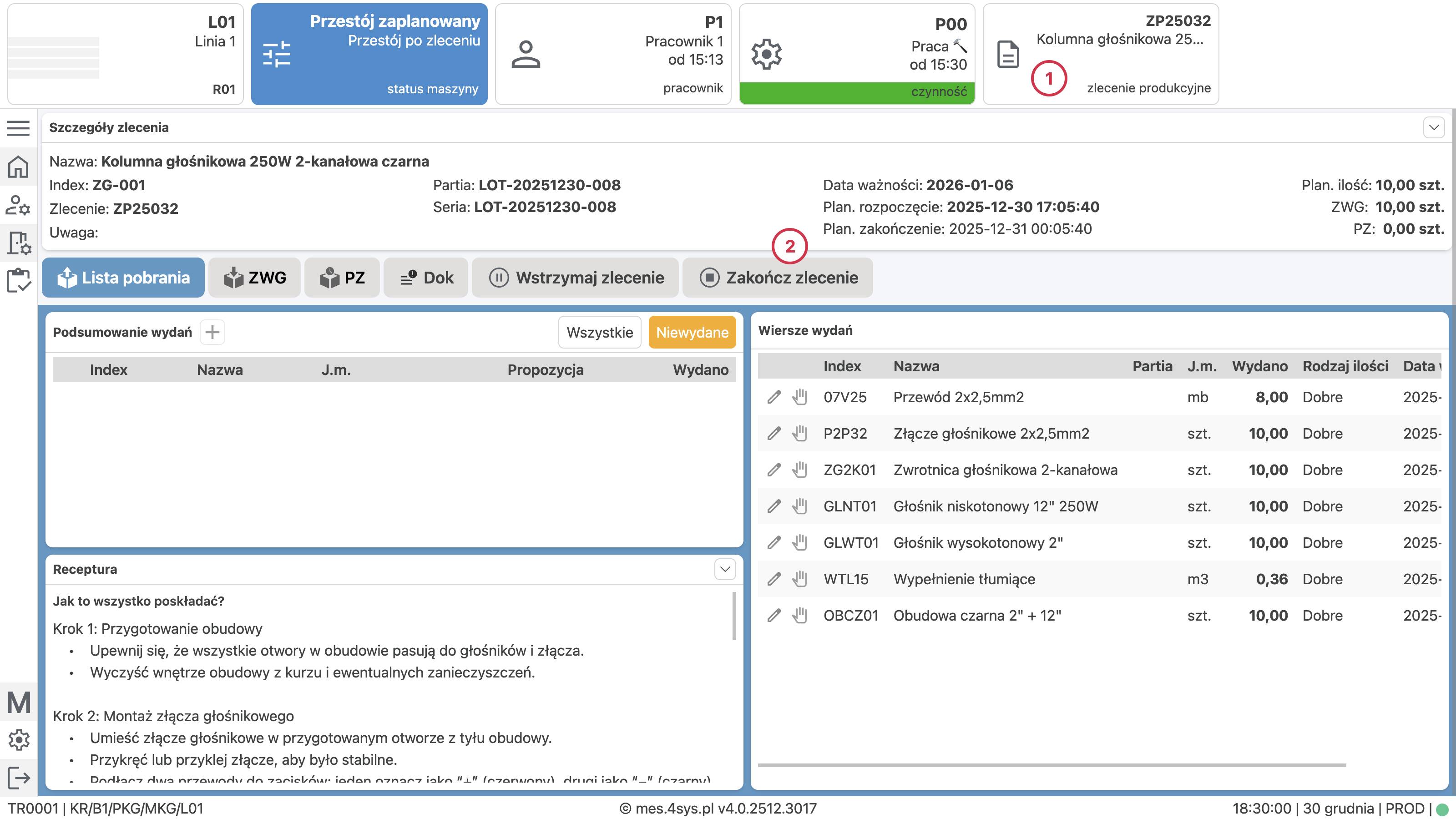
Po kliknięciu przycisku pojawi się okno potwierdzenia zakończenia zlecenia.
Dodaj komentarz (opcjonalnie).
Kliknij przycisk potwierdzający zakończenie zlecenia.
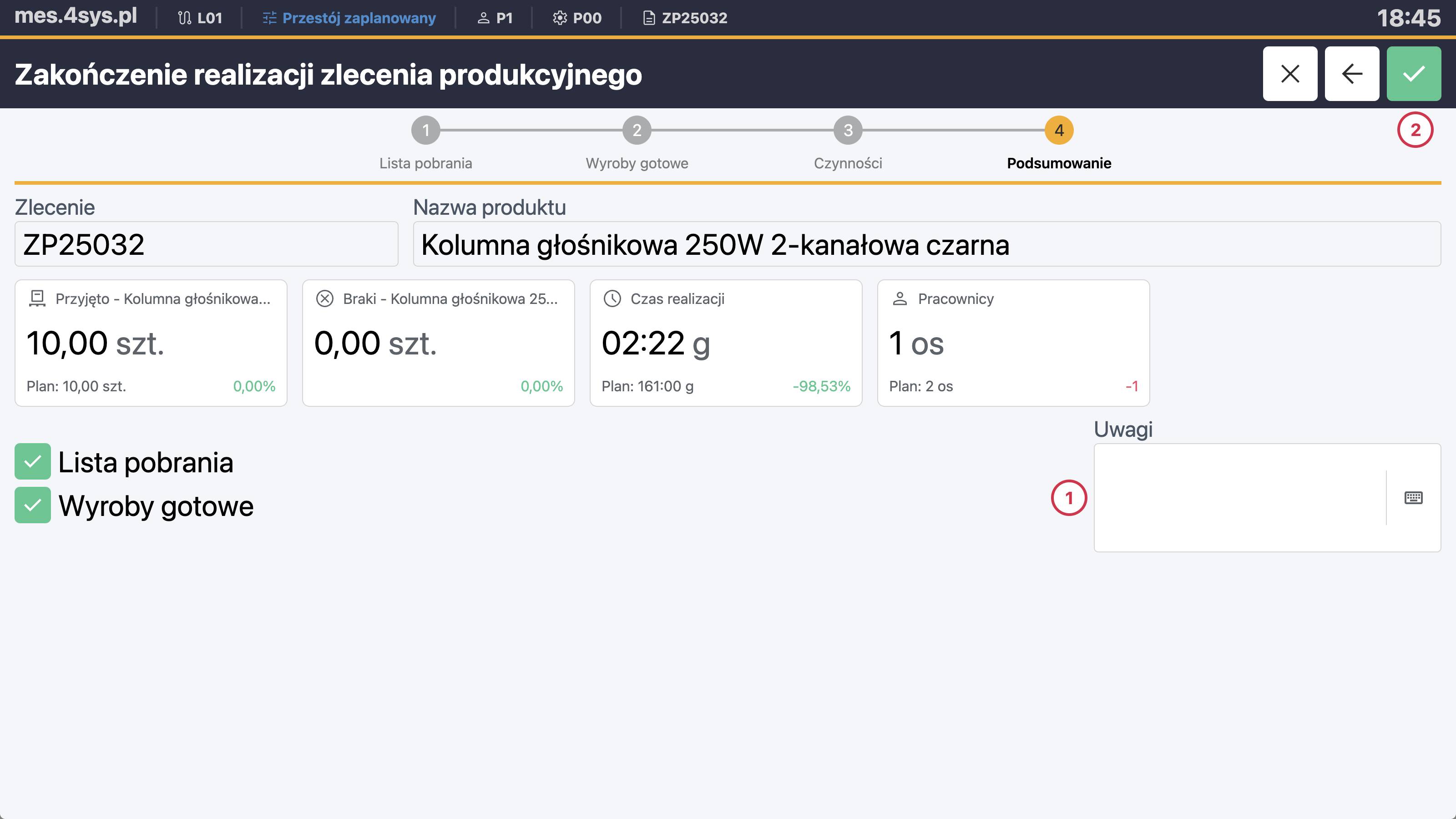
Jeżeli zlecenie produkcyjne zawiera błędy, zapoznaj się z sekcjami poniżej, aby dowiedzieć się, jak je zidentyfikować i usunąć przed zakończeniem zlecenia. Bez ich poprawienia zakończenie zlecenia nie będzie możliwe.
Podsumowanie zlecenia
Na widoku podsumowania zlecenia znajdują się dwa wskaźniki stanu, które informują o stanach:
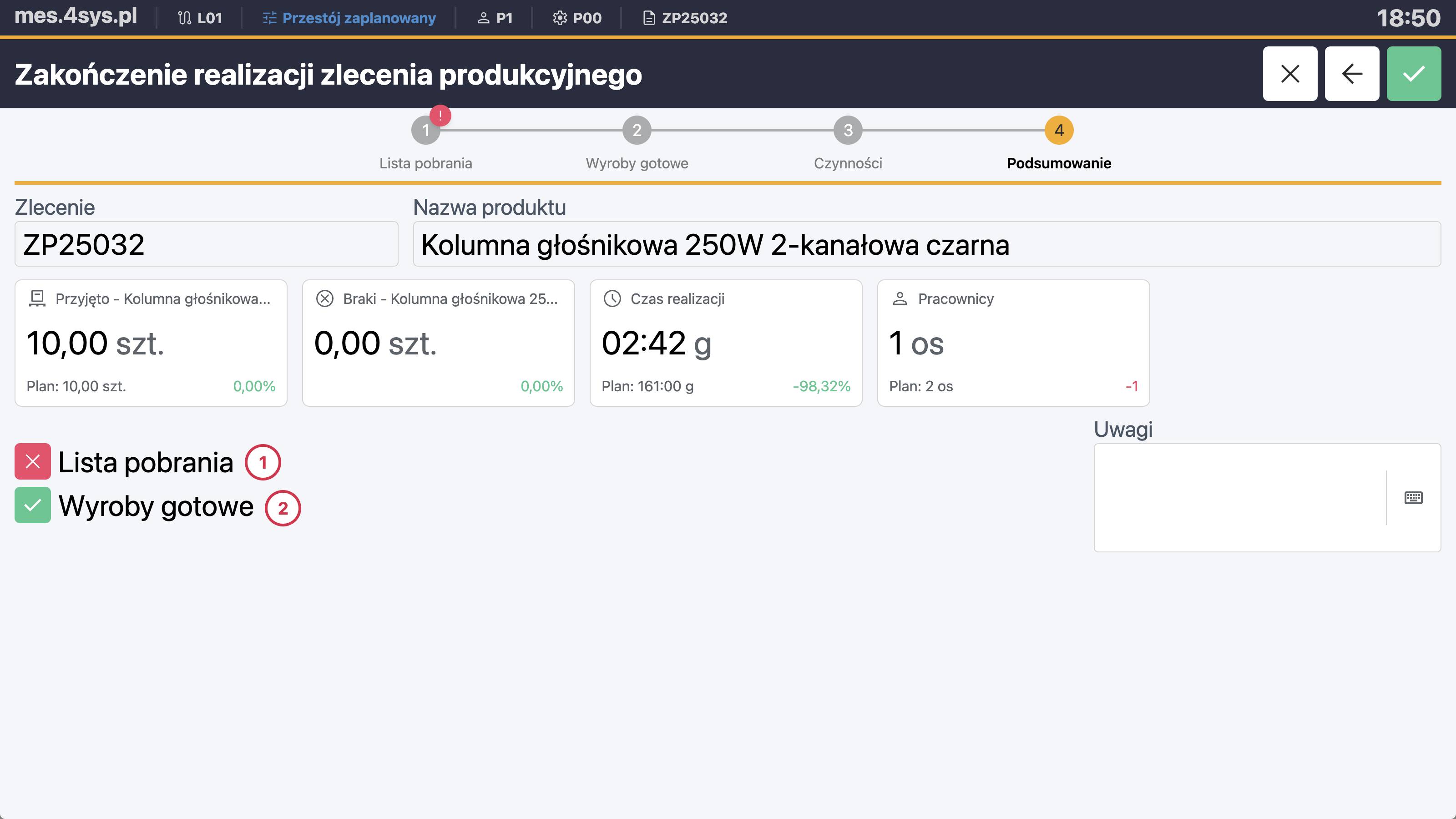
Lista pobrania
Widok listy pobrania pokazuje wszystkie surowce, które zostały pobrane do realizacji zlecenia produkcyjnego.
Wskaźniki stanu
Z lewej strony na dole znajdują się następujące wskaźniki stanu:
Wydano wszystkie surowce – czy wszystkie wymagane surowce zostały pobrane.
Wydano wszystkie surowce w dopuszczalnej tolerancji – czy wszystkie wymagane surowce zostały pobrane, ale niektóre z nich są poza określoną tolerancją.
Wszystkie surowce mają wymagane partie – czy wszystkie pobrane surowce mają przypisane wymagane atrybuty magazynowe, takie jak indeks, numery partii czy datę ważności (w zależności od konfiguracji systemu).
Aby zamknąć zlecenie produkcyjne kiedy występują błędy na liście pobrania, należy napisać komentarz wyjaśniający powód zamknięcia zlecenia mimo błędów.
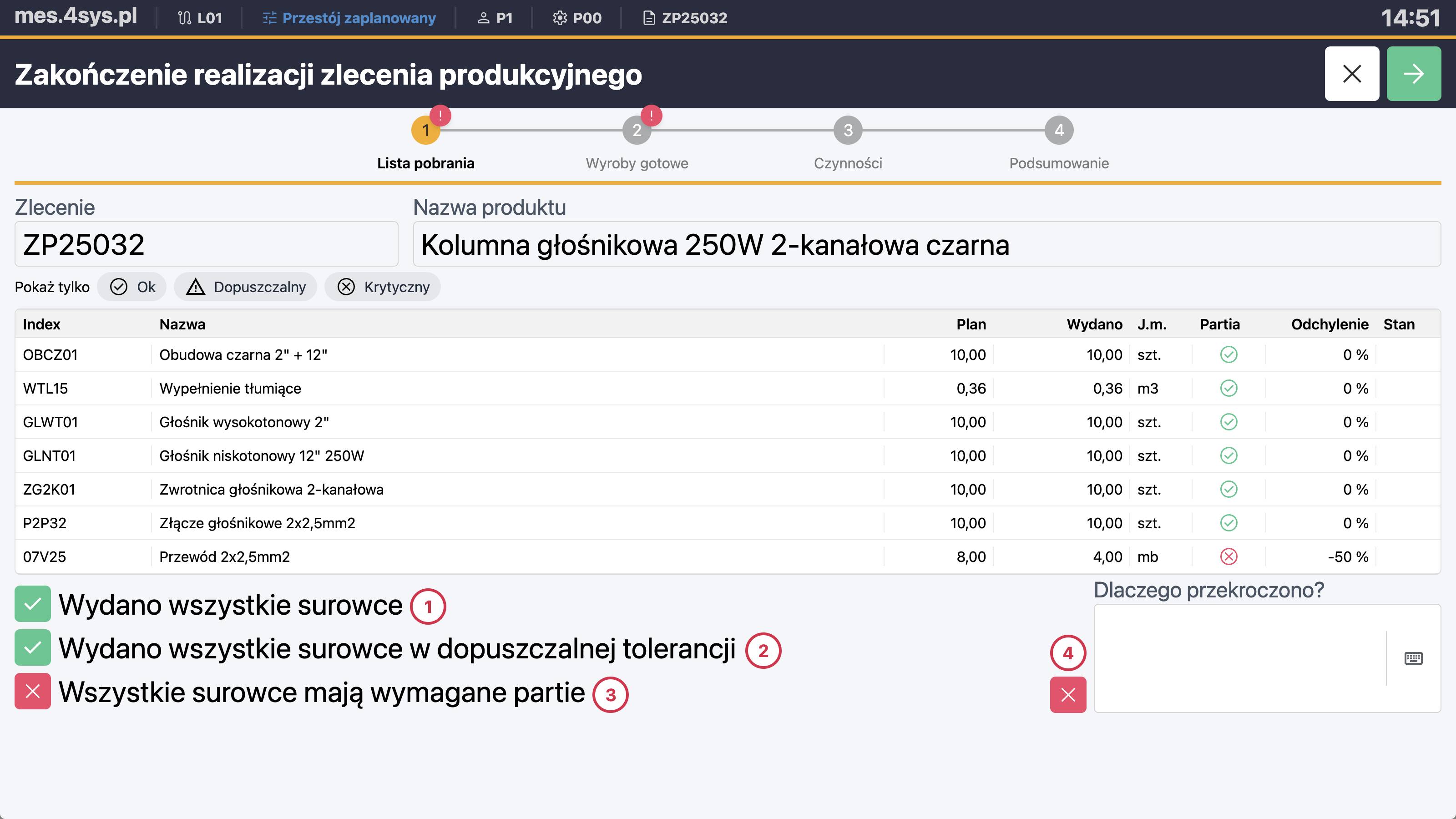
Wyroby gotowe
Widok wyrobów gotowych pokazuje wszystkie produkty, które zostały wyprodukowane w ramach zlecenia produkcyjnego.
Wskaźniki stanu
Z lewej strony na dole znajdują się następujące wskaźniki stanu:
Przyjęto zaplanowaną ilość – czy zaplanowana ilość wyrobów gotowych została przyjęta.
Produkcja zmian <= Przyjęto – czy ilość wyrobów gotowych wyprodukowanych na zmianie jest mniejsza lub równa ilości przyjętej.
Aby zamknąć zlecenie produkcyjne kiedy występują błędy wyrobów gotowych, należy napisać komentarz wyjaśniający powód zamknięcia zlecenia mimo błędów.
Czynności
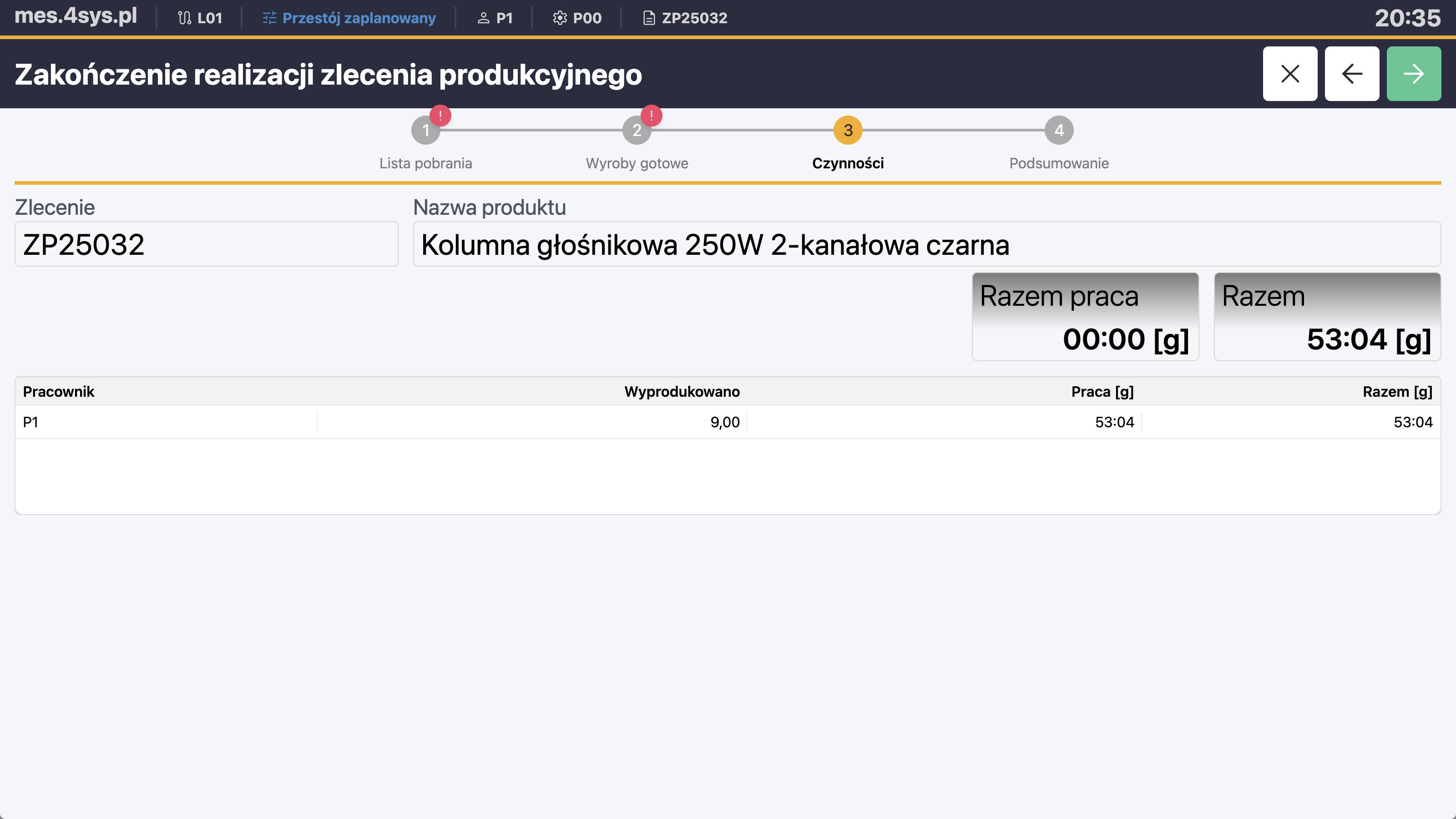
Widok czynności prezentuje podsumowanie czynności dla każdego pracownika oraz ilość wyprodukowanych wyrobów.
4. Dokumentacja
Ta sekcja zawiera dodatkowe informacje i dokumentację związaną z operacjami na zleceniach produkcyjnych.
Instrukcja
Przejdź do ekranu szczegółów zlecenia produkcyjnego.
Kliknij przycisk Dokumentacja.
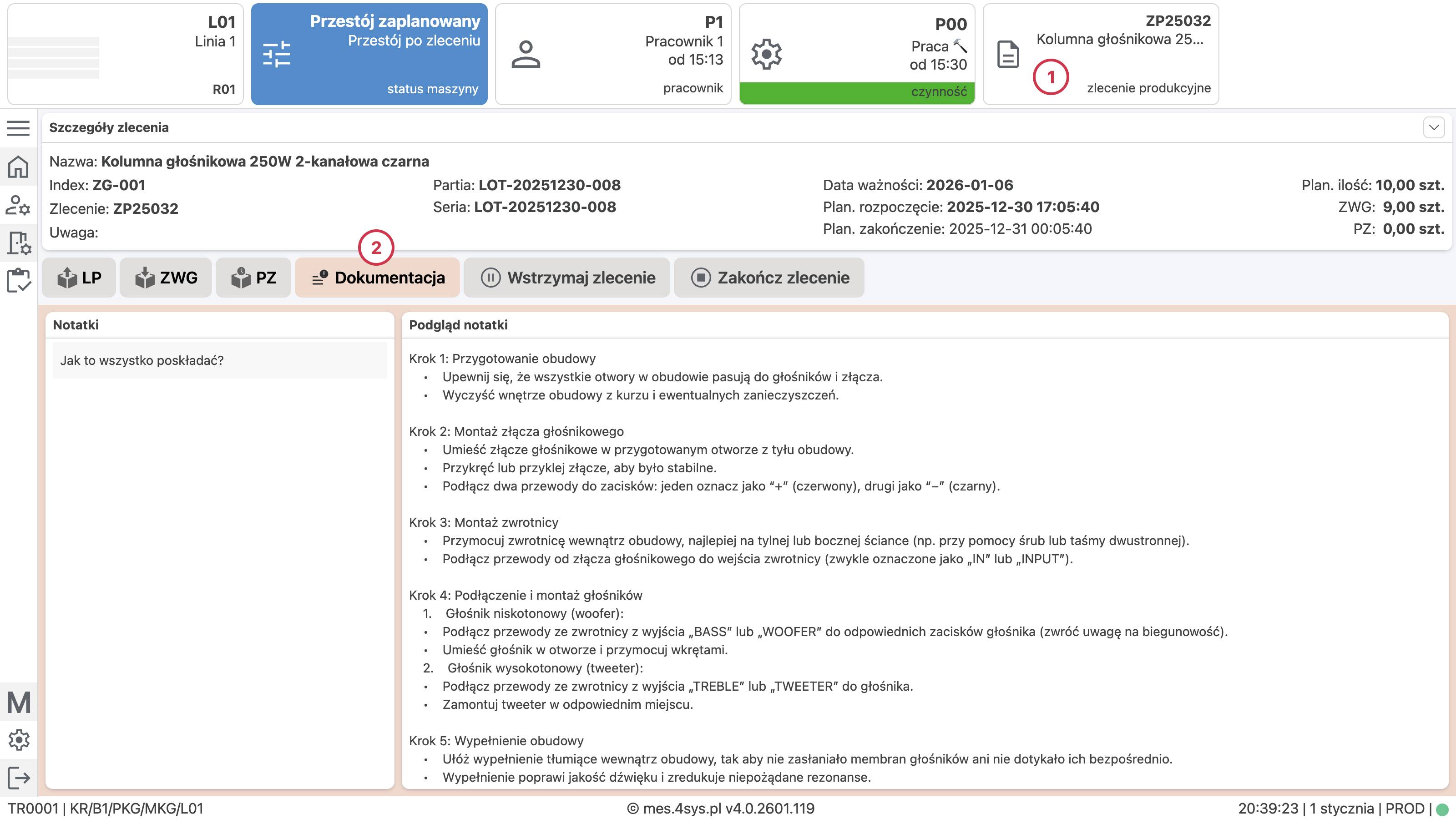
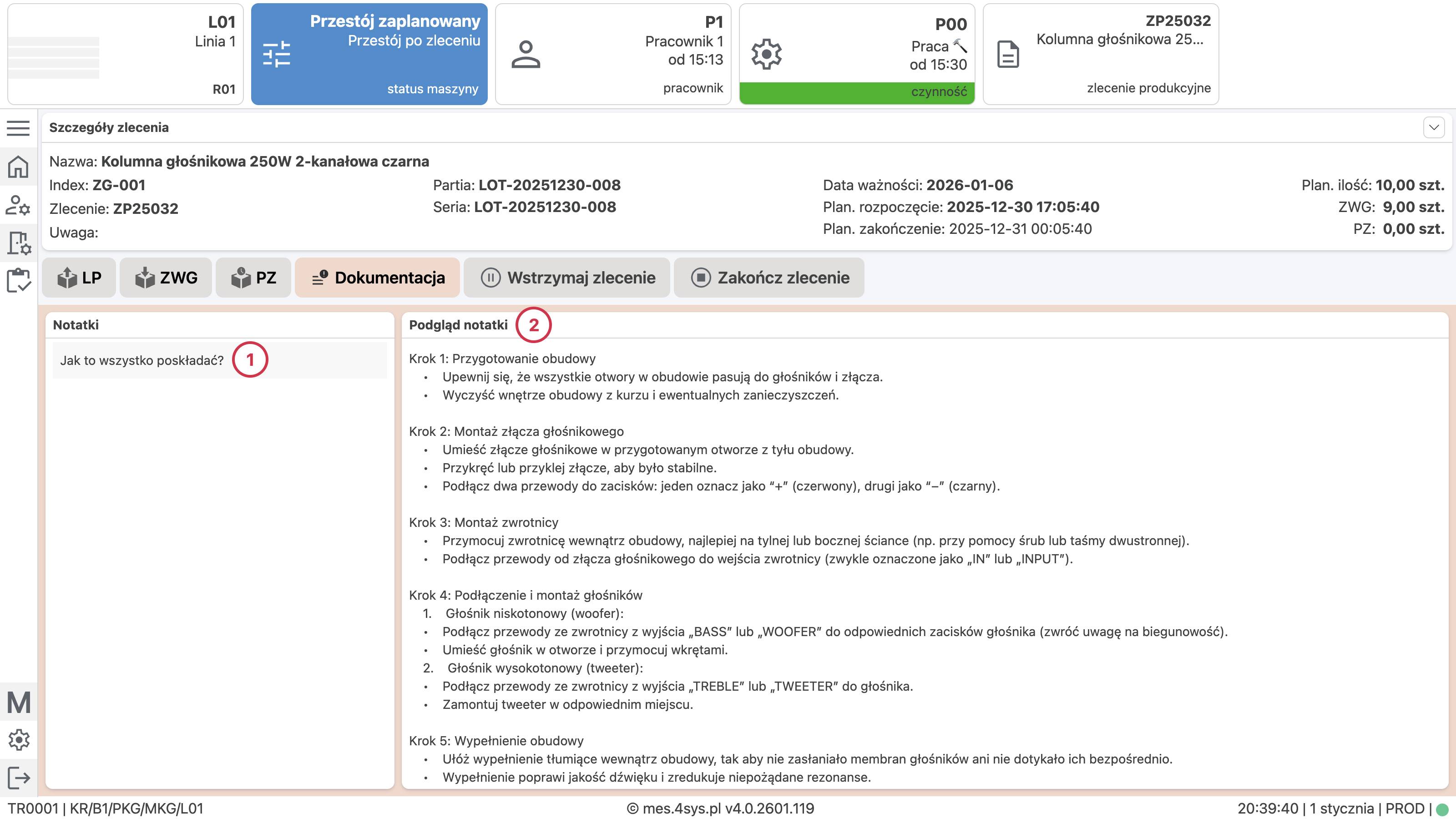
Po kliknięciu przycisku pojawi się widok z dokumentacją zlecenia produkcyjnego.
Lista dostępnych dokumentów związanych ze zleceniem produkcyjnym.
Podgląd wybranego dokumentu.
Zobacz też: