Zakończenie zmiany
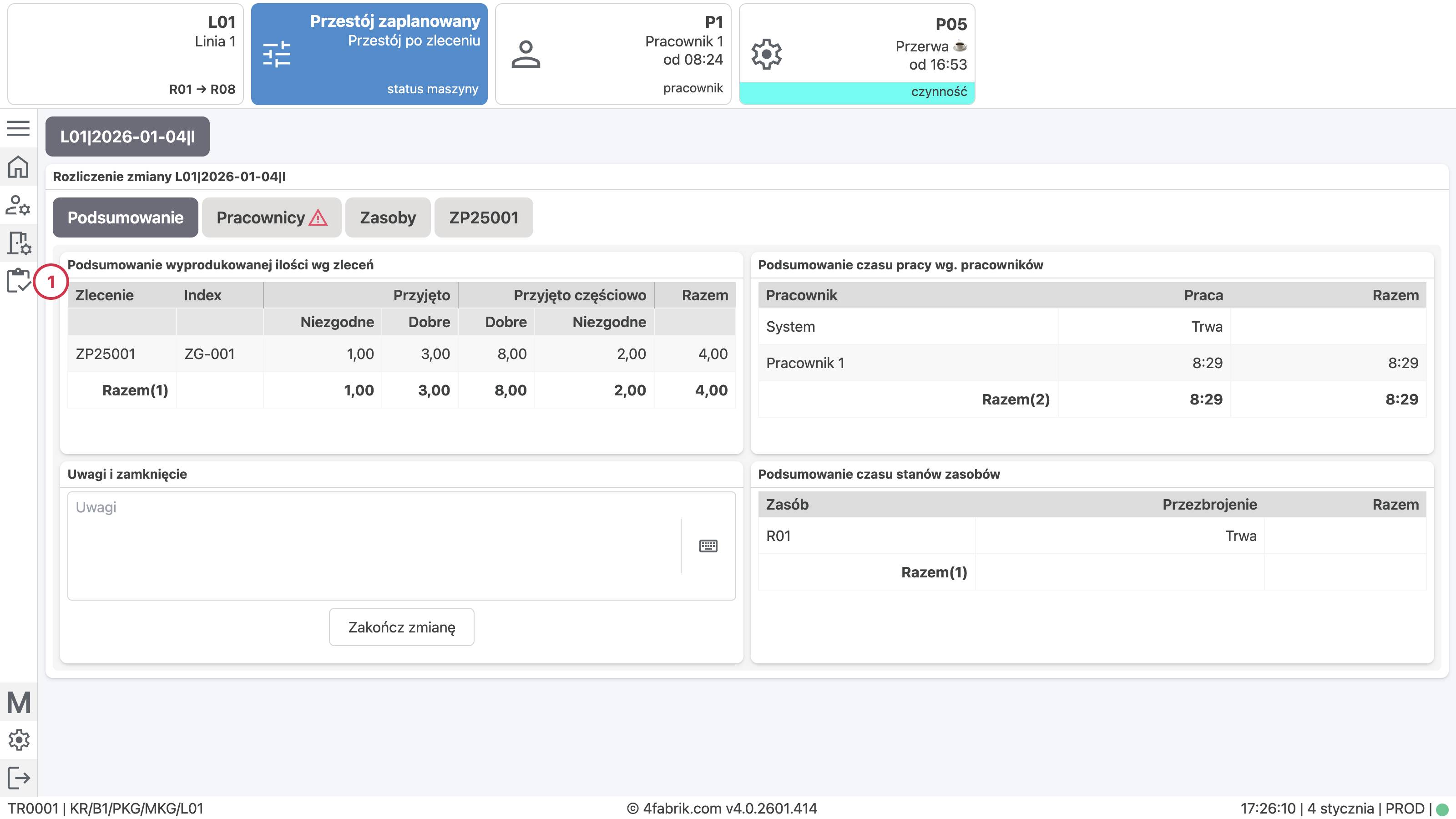
Ten ekran służy do podsumowania zmiany i jej zamknięcia.
Najczęściej używa go brygadzista / lider zmiany, gdy trzeba:
- sprawdzić, co zostało wyprodukowane na zleceniach podczas zmiany,
- sprawdzić czas pracy pracowników (czynności) w trakcie zmiany,
- zobaczyć stany zasobów (np. praca, awaria, przestoje) i ich czasy,
- upewnić się, że nie ma osób z aktywną obecnością albo aktywną czynnością,
- dodać komentarz i zakończyć zmianę.
Zanim zakończysz zmianę, sprawdź zakładkę Pracownicy. Jeśli ktoś ma nadal aktywną obecność lub czynność, system wyświetli ostrzeżenie.
Instrukcja
 Kliknij w menu głównym aplikacji ikonę Zakończenie zmiany.
Zakładki na ekranie
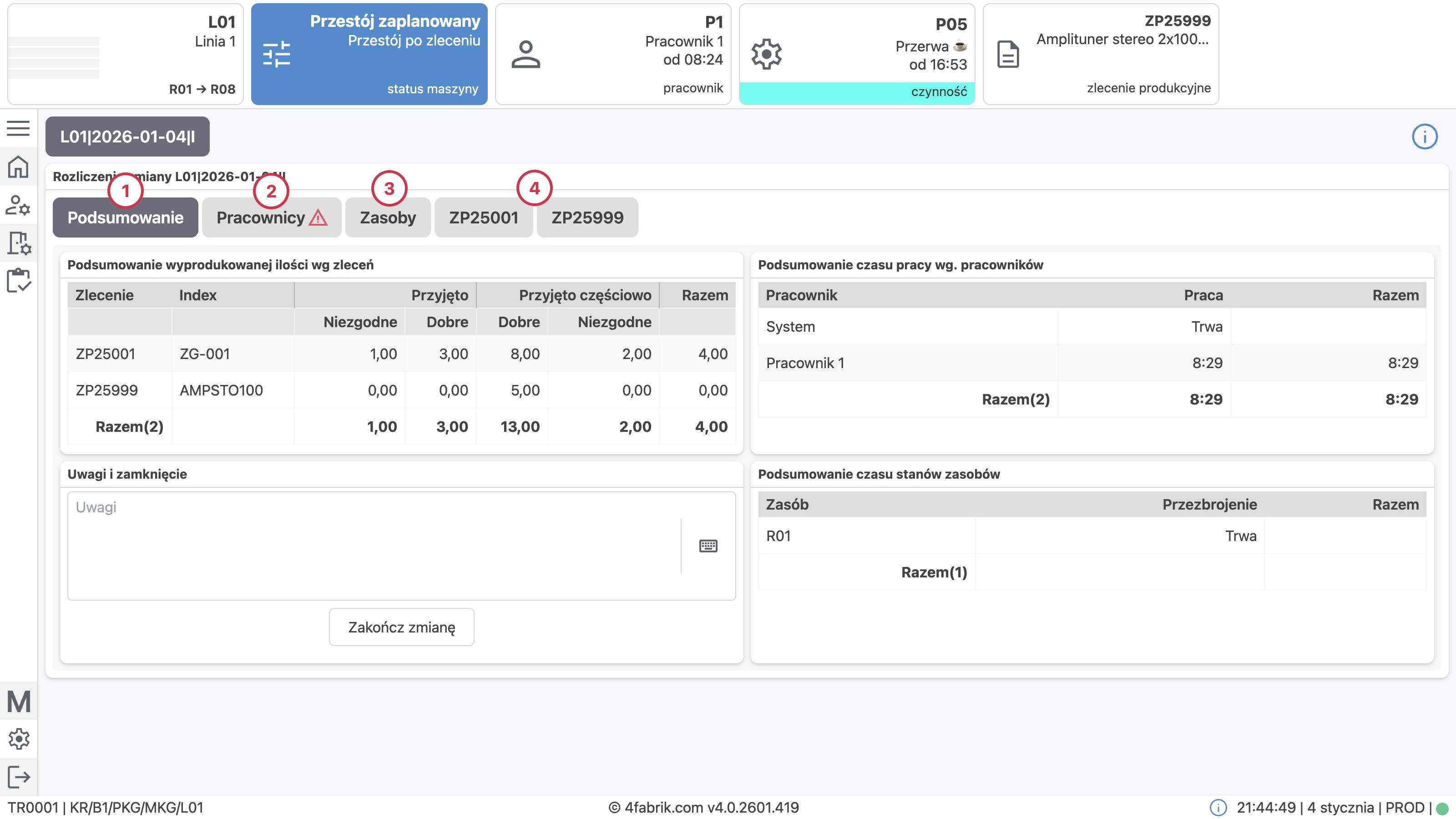
Na górze ekranu znajdują się zakładki:
Podsumowanie – podsumowanie produkcji, czasów pracowników, stanów zasobów i zakończenie zmiany.
 Pracownicy – lista czynności pracowników oraz narzędzia do zakończenia obecności/czynności.
 Zasoby – historia stanów zasobów.
 Zlecenia w ramach rozliczenia zmiany - zakładki z numerami zleceń (np.
 ZP…) – dotyczą danych dla konkretnego zlecenia.
1. Podsumowanie
Zakładka Podsumowanie jest widokiem startowym. Zawiera 3 elementy:
Podsumowanie wyprodukowanej ilości (wg zleceń)
To tabela, która pokazuje ile wyprodukowano w trakcie zmiany dla poszczególnych zleceń i indeksów.
Co pokazuje tabela:
- Zlecenie (numer/oznaczenie),
- Indeks (symbol wyrobu),
- Przyjęto – ilości produkcji (kolumny mogą zależeć od typu wyrobu / klasyfikacji w Twoim systemie),
- (opcjonalnie) Przyjęto częściowo – jeśli w trakcie zmiany raportowana była produkcja częściowa (produkcja zmian),
- Suma – łączna ilość dla wiersza.
W stopce tabeli widoczna jest suma dla całej zmiany.
Podsumowanie czasu pracy (wg pracowników)
To tabela, która pokazuje ile czasu pracownicy spędzili na kategoriach czynności.
Co pokazuje tabela:
- Pracownik,
- kolumny kategorii czynności (np. praca, przerwa),
- Suma.
Jeśli czas nie jest jeszcze zamknięty, w tabeli może pojawić się informacja typu „Trwa”.
Podsumowanie stanów zasobów
To tabela, która pokazuje ile czasu zasoby spędziły w poszczególnych stanach.
Co pokazuje tabela:
- Zasób (symbol),
- kolumny typów stanów (np. praca, awaria, przestoje),
- Suma.
Instrukcja
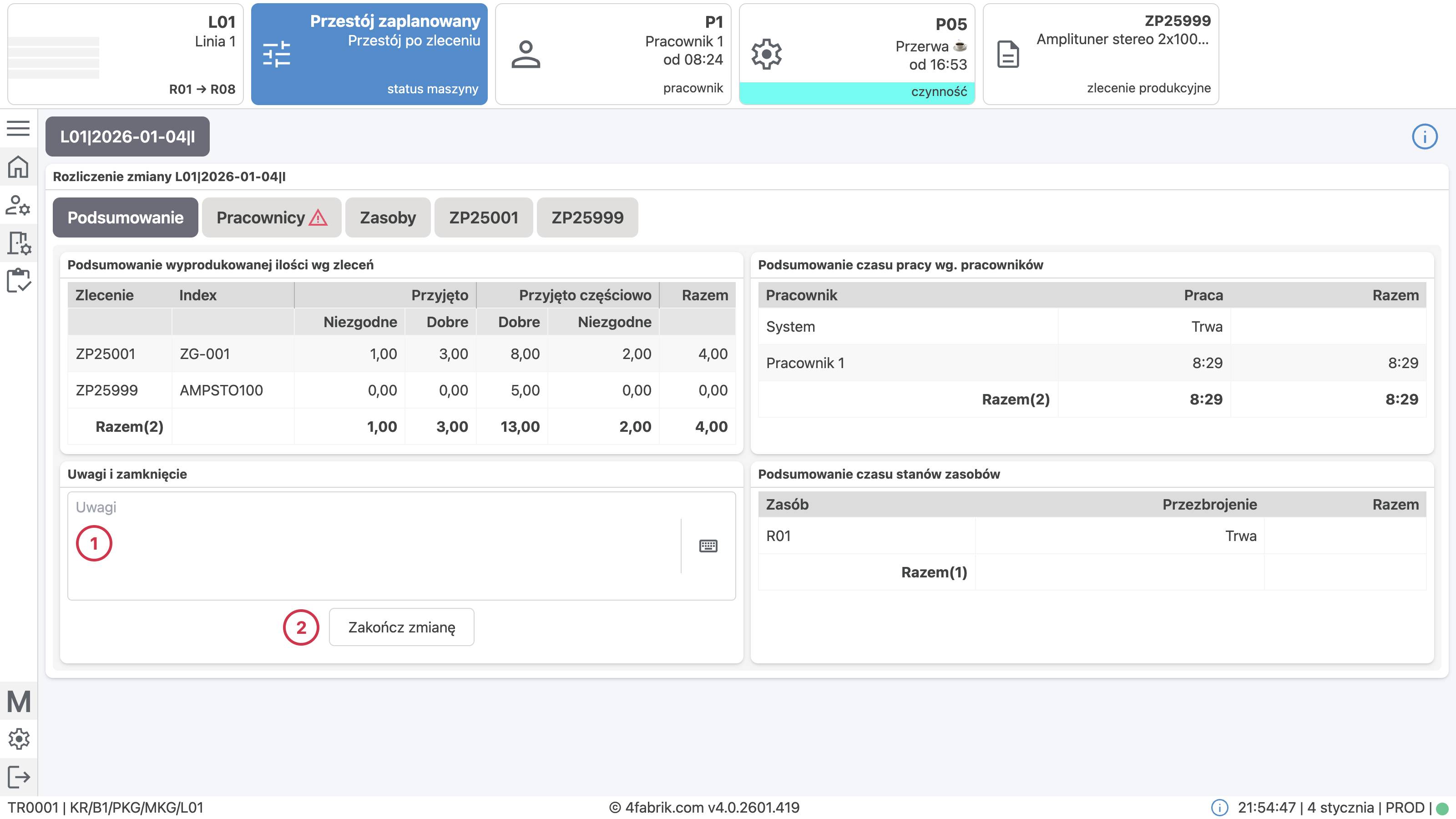
Wpisz komentarz do rozliczenia zmiany (opcjonalnie).
Kliknij przycisk Zakończ zmianę.
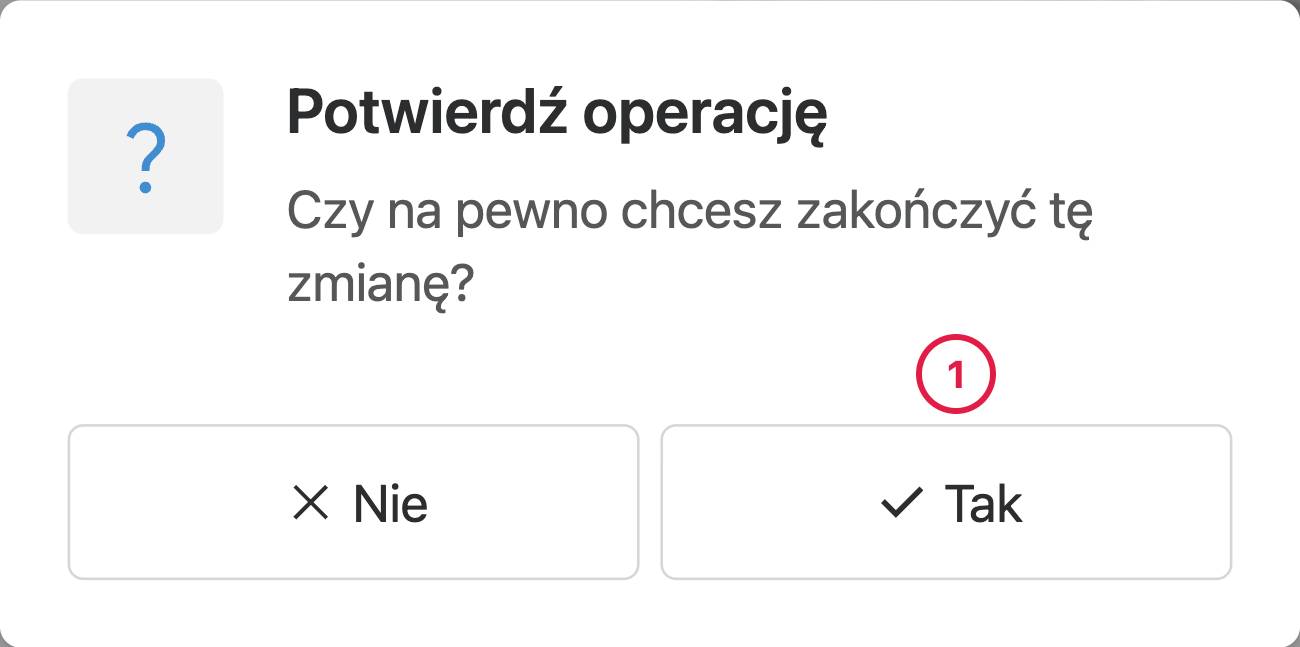
Wyskoczy okno potwierdzenia.
Kliknij Tak.
Po zakończeniu zmiany system zapisze rozliczenie, a dane w podsumowaniu zostaną zamknięte.
2. Pracownicy
Zakładka Pracownicy pomaga upewnić się, że zmiana jest „domknięta” od strony aktywności i obecności.
Historia czynności pracowników (tabela)
Tabela pokazuje wykonane (oraz trwające) czynności w ramach zmiany.
Co pokazuje tabela:
- Pracownik,
- Symbol czynności,
- Nazwa czynności,
- Początek,
- Koniec (jeśli czynność została zakończona),
- Długość (jeśli czynność została zakończona),
- Notatka.
Osoby do domknięcia (obecności i czynności)
Pod tabelą mogą pojawić się dwa zestawienia:
Obecności – lista pracowników, którzy mają aktywną obecność.
Czynności – lista pracowników, którzy mają aktywną czynność (rozpoczętą, lecz jeszcze niezakończoną).

W obu tabelach możesz zaznaczać wiersze:
- wszystkie jednocześnie – klikając checkbox w nagłówku tabeli ,
- tylko wybrane – klikając checkbox przy konkretnym wierszu .
Następnie użyj jednego z przycisków:
Zakończ wszystkie – kończy wszystkie widoczne pozycje,
Zakończ zaznaczone – kończy wyłącznie zaznaczone pozycje.
Jeśli na górnej zakładce Pracownicy widoczna jest ikona ostrzeżenia  , oznacza to, że co najmniej jedna osoba ma aktywną obecność lub czynność.
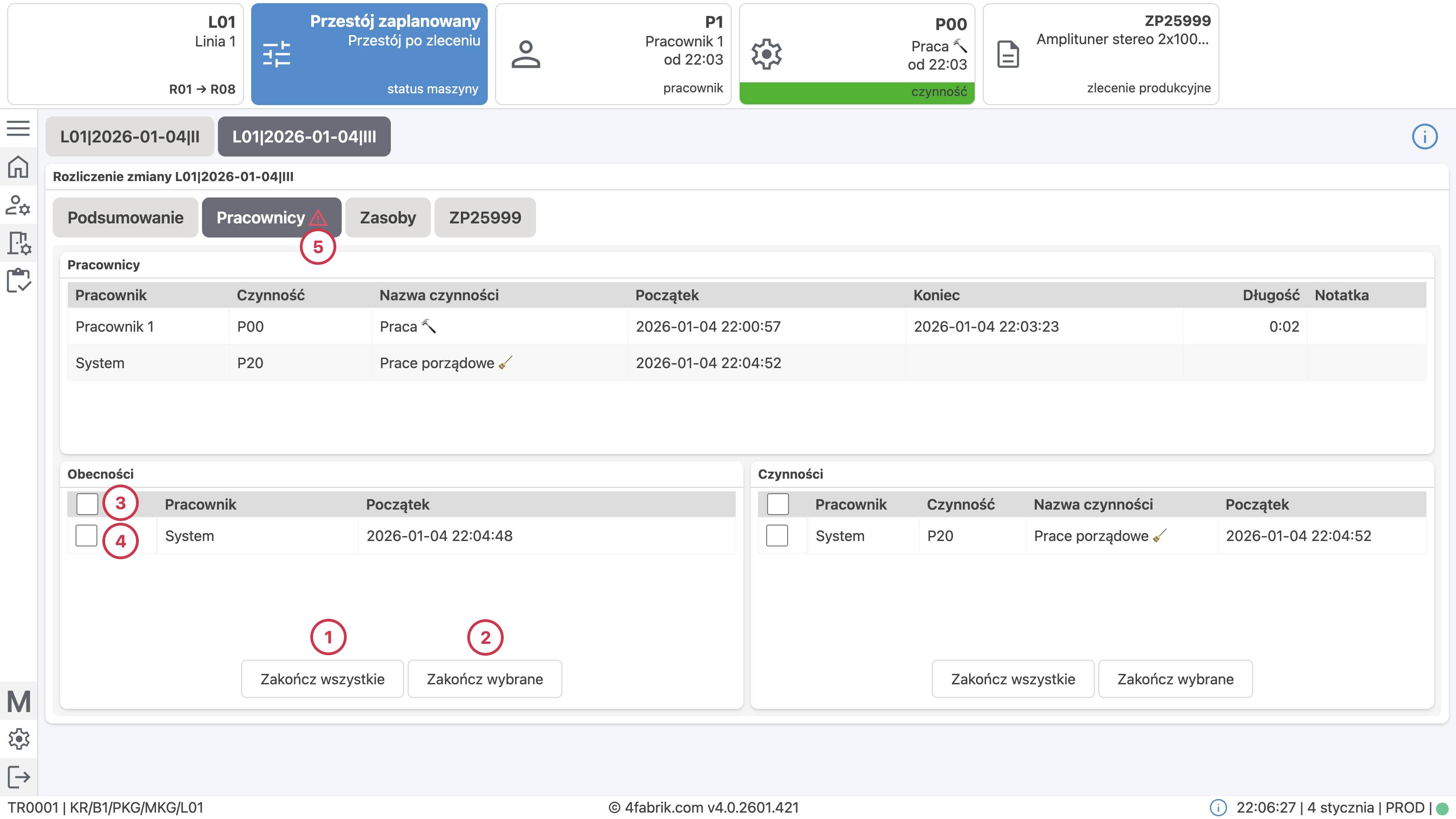
Analogicznie do tabeli obecności, w ten sam sposób możesz zakończyć również czynności pracowników.
3. Zasoby
Zakładka Zasoby pokazuje stany zasobów podczas zmiany.
Tabela stanów zasobów
Co pokazuje tabela:
- Zasób (symbol),
- Typ stanu (np. praca, awaria, przestoje),
- Nazwa stanu (bardziej szczegółowy opis),
- Początek,
- Koniec (jeśli stan został zakończony),
- Długość (jeśli stan został zakończony),
- Spodziewane zakończenie,
- Notatka.
4. Zakładki zleceń w rozliczeniu zmiany
Jeżeli w trakcie zmiany realizowano produkcję na więcej niż jednym zleceniu, w widoku rozliczenia zmiany na pasku pojawią się zakładki z numerami tych zleceń. Pozwalają one przełączać się pomiędzy zleceniami bez opuszczania ekranu rozliczenia.
Dla każdego zlecenia dostępny jest ten sam zestaw widoków, co podczas jego trwania. Oznacza to, że również w trakcie rozliczenia zmiany możesz wykonywać operacje w kontekście wybranego zlecenia.
W ramach zlecenia dostępne są podzakładki:
-
Lista pobrania (LP) – raportowanie wydań materiałów (instrukcja: Wydania do zleceń produkcyjnych),
-
Zgłaszanie wyrobów gotowych (ZWG) – raportowanie przyjęć wyrobów gotowych (instrukcja: Przyjęcia do zleceń produkcyjnych),
-
Produkcja zmian – raportowanie produkcji zmian (instrukcja: Zgłoszenie produkcji zmian),
Wszystkie zmiany wprowadzane w tych zakładkach są zapisywane w kontekście aktualnie rozliczanej zmiany.
Zobacz też: